
 Visual Sudio Code 1.12.2
Node v6.10.3
npm 3.10.10
tsc Version 2.3.4
对于基于JavaScript的各种语言,我用过Coffee。但是印象中,除了遍地语法糖,写起来比较快。也没有觉得特别好用。和轻量级偏重快速开发的Coffee不同,TypeScript是一门新语言。TypeScript 是 JavaScript 的强类型版本,并且也是JavaScript的超集(完全兼容JS)。
其主要特性有:
- 兼容 ECMAScript 2015(ES6)规范,可选择编译成ES6或ES5规范的JavaScript代码(ECMAScript 3及以上版本);
- 面向对象,并拥有一些函数式特性;
- 类型语言;
- 实现了注解、泛型等特性;
- 适配大型App构建。
这些特性,对于曾经使用过强类型语言的开发者,并且对于重构,代码提示有大量需求的团队,都是很有吸引力的。虽然表面上编码量变大了,但得到的好处则是成倍的,尤其是对于大项目。而TypeScript之父Anders Hejlsberg(安德斯·海尔斯伯格),也是Delphi和C#之父,大神级人物。
虽然CocosCreator1.5已经提供了对TypeScript的支持,但是基于初步学习的方便性,我们还是需要一个轻量级的,独立的TS开发环境。
1.安装node
https://nodejs.org/en/download/
一路确认
国内加速地址:
https://npm.taobao.org/
2.安装vscode
https://code.visualstudio.com/
一路确认
3.安装TypeScript
命令行模式下,全局选项,安装TypeScript
npm install -g typescript
国内可用这个命令行加速:
cnpm install -g typescript
请密切注意全局tsc和VSCode自带的语言服务版本是否一致。为避免vscode和tsc的版本冲突,比如弹出下面的提示:

可以使用带版本号的安装命令:
npm install -g typescript@2.3.2
4.确认三者安装成功
在命令行模式下,用三个命令确认安装成功
node -v
npm -v
tsc -v
新建一个文件夹,用作ts工程,命令行cd到文件夹里,运行
tsc -w
使TypeScript自动监视文件修改并自动编译(这一步可选,因为VSCode对TypeScript没有自动编译,所以我们在tsc中开启这个功能, 在VSCode用Ctrl + Shift + B来编译也行)
然后运行
code .
从vscode打开当前文件夹
5.项目配置文件
task.json
此文件是项目的编译配置文件
在VSCode中快捷键 Ctrl + Shift + B用来编译,对应的编译配置文件为.vscode/task.json
第一次运行时没有这个文件,选择创建TypeScript项目那个选项,就会自动创建.vscode/task.json
{
    // See https://go.microsoft.com/fwlink/?LinkId=733558
    // for the documentation about the tasks.json format
    "version": "0.1.0",
    "command": "tsc",
    "isShellCommand": true,
    "args": ["-p", "."],
    "showOutput": "silent",
    "problemMatcher": "$tsc"
}
基本没什么要改的,有了这个task.json后每次Ctrl + Shift + B 即可调用tsc命令编译typescript。
tsconfig.json
这个文件和输出有关,直接在VSCode里建立tsconfig.json即可
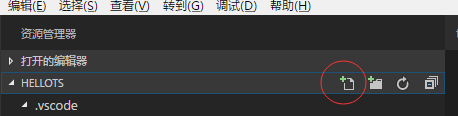
然后写入如下内容
{
    "compilerOptions": {
        "target": "es6",
        "outDir": "build",
        "sourceMap": true
    }
}
launcher.json
此文件是项目的引导启动文件 Ctrl + Shift + D 点击配置图标
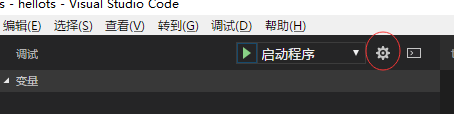
选择nodejs。
然后根据提示创建launcher.json,打开此文件,加入一些选项,使VSCode认得typescript和sourceMap
"program": "${workspaceRoot}/app.ts",
"sourceMaps": true,
"outDir": "${workspaceRoot}/build"
这样就可以在typescript上打断点调试了
6.编写并调试
新建app.ts,开始写
/**
* person
/
class person {
constructor() {
}
/*
* print
*/
public print() {
console.log(‘你好,TS’);
console.log(‘老G,666’);
console.log(‘弄好了,睡觉’);
}
}
let p = new person();
p.print();
Ctrl + Shift + B 编译后(或者自动编译),就可以F5调试程序了。
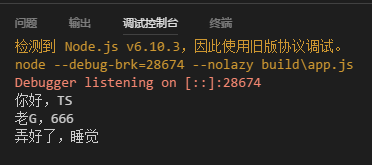
如果需要配置浏览器环境,可以从下面的参考文章中找到
参考:
http://www.2gua.info/post/59
https://github.com/nshen/ts-node-vscode-starter
http://www.cnblogs.com/gaoshang212/p/5626445.html
https://github.com/toddlxt/Creator-TypeScript-Boilerplate
https://dotblogs.com.tw/lapland/2016/03/09/163229
本文出自 “做游戏的老G” 博客,请务必保留此出处http://goldlion.blog.51cto.com/4127613/1932014