演示demo:https://gitee.com/szrpf/ShaderDemo
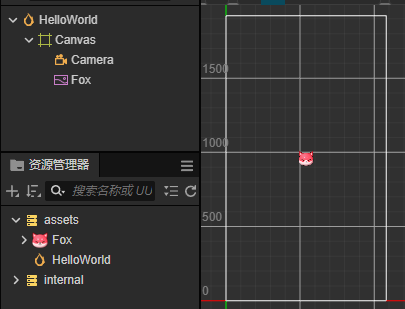
新建一个2D空项目,放入一张图片
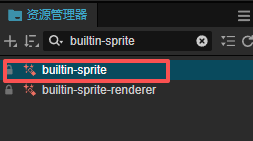
资源管理器搜“builtin-sprite”,复制粘贴到assets目录下,改个名字
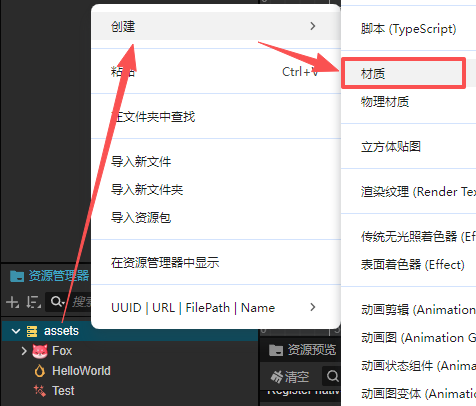
创建一个材质,名字改成和effect同名
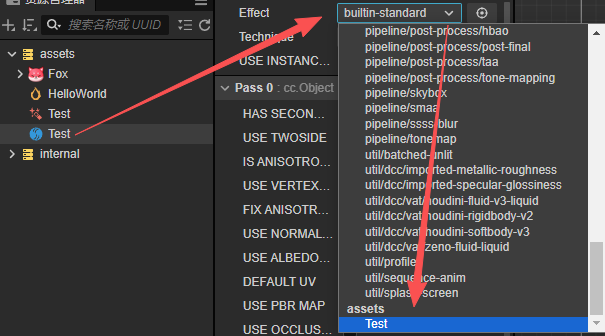
材质属性面板,绑定同名effect
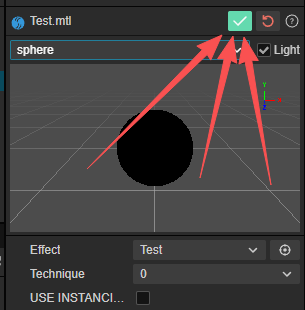
点一下保存,这样一个绑定effect的材质(.mtl文件)就制作完成。
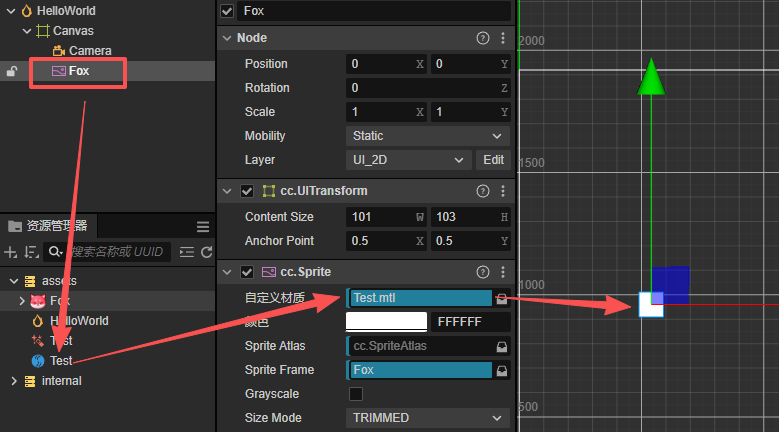
把.mtl材质文件拖到Sprite的自定义材质
这样修改Test.effect的代码,就会影响Test.mtl材质,从而影响Sprite
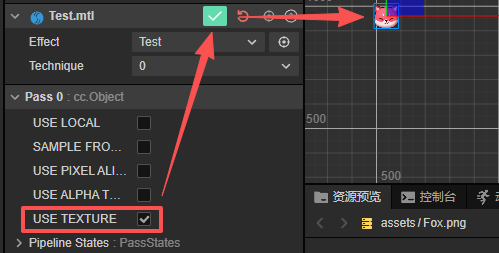
找到Sprite图片下面的Test.mtl,勾选USE TEXTURE就能显示正常的Sprite
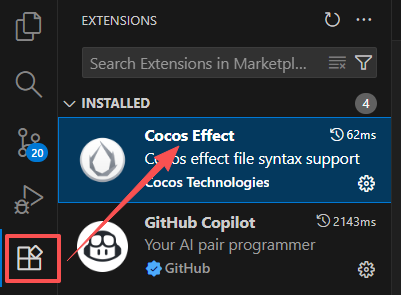
vscode里打开Test.effect,先搜索并安装插件Cocos Effect,代码上色很关键
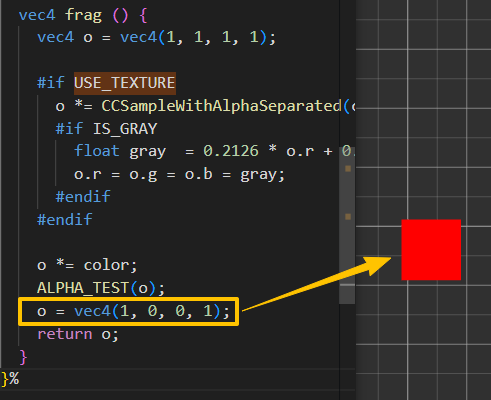
添加一行代码发现图片全变红了,因为glsl语言中vec4(1, 0, 0, 1)代表color(255,0,0,255)
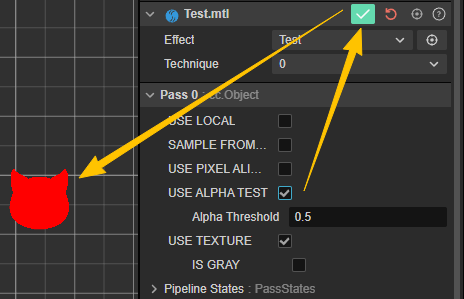
材质面板勾选USE ALPHA TEST,开启alpha测试,就能过滤透明像素
什么是alpha测试呢?
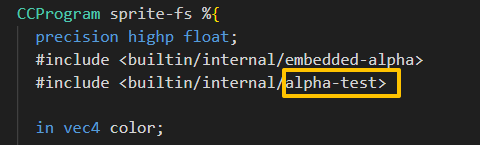
这里引入了alpha-test脚本,想要看这个脚本里的内容,只要复制名字在资源管理器搜索
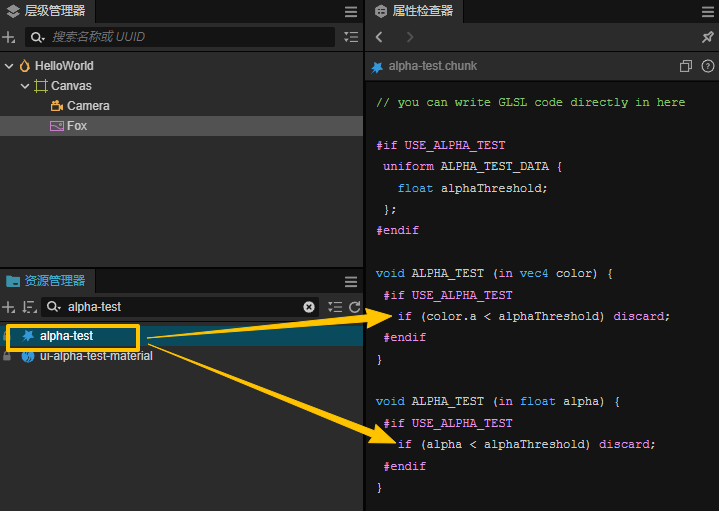
原来只是对颜色的a进行判断,小于某个临界值就discard(丢弃)
既然这么简单,那就不需要alpha-test了
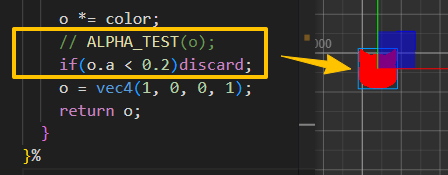
自己实现alpha-test有很多好处,这里暂不展开。
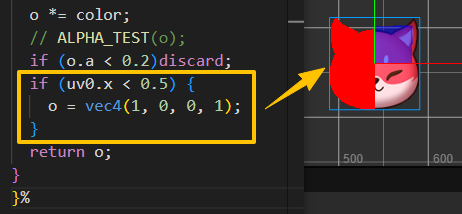
加个判断条件发现只红了左半,因为uv0.x和uv0.y分别是u和v
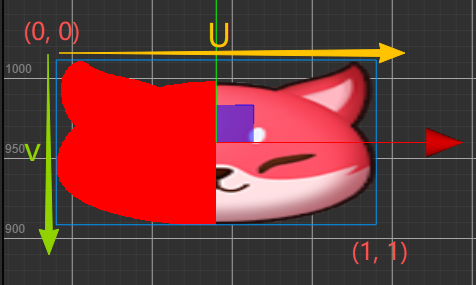
UV坐标系跟XY坐标系的区别:
1、左上(0, 0),右下(1, 1)
2、与图片尺寸无关,取值范围都是 0 ~ 1
符合uv0.x < 0.5这个条件的是图片左半像素点,因此只有他们红了
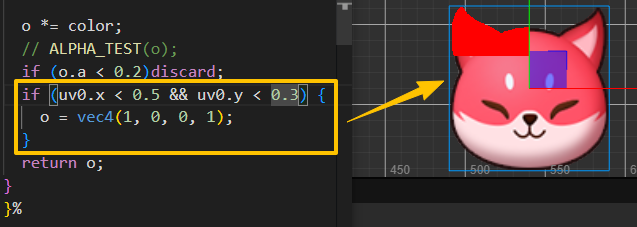
增加V坐标的判断条件,完全符合预期
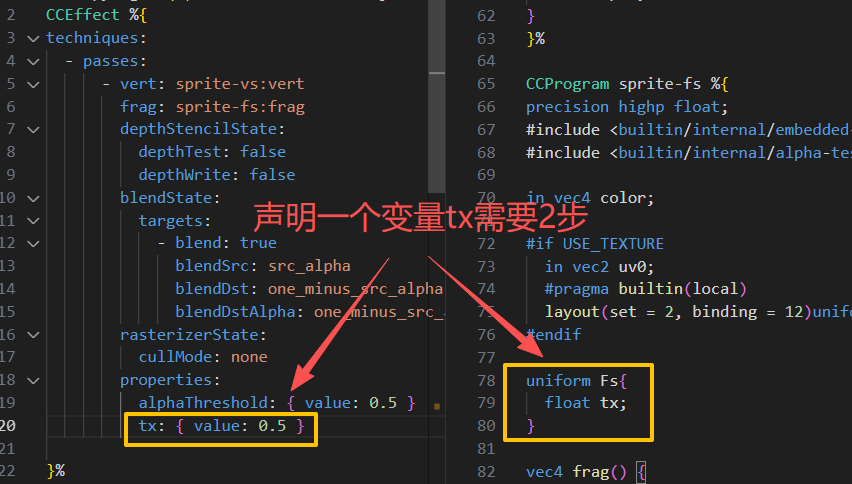
现在声明一个变量tx,让uv0.x < tx,这样在外面就能控制红色区域的大小
声明变量分2步:
step 1:最上面,properties里
step 2:frag上面加个uniform,Fs是随便取的名字,不重要
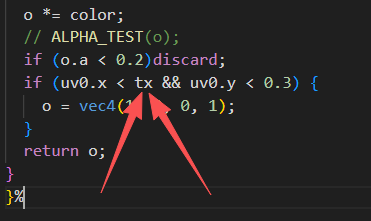
用tx来控制判断条件,发现属性面板并没有出现tx
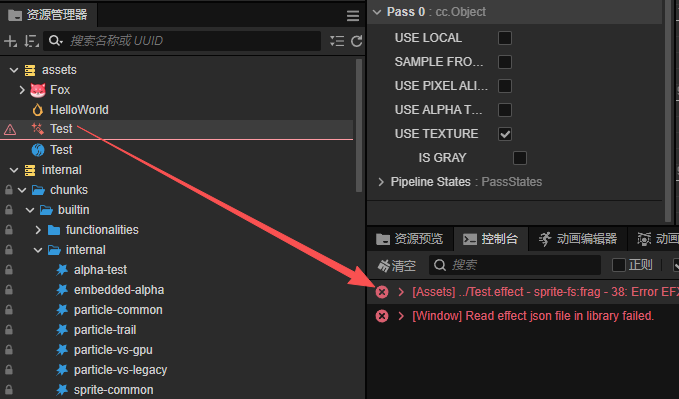
原来是Test.effect报错了,复制报错信息,粘贴到百度翻译里
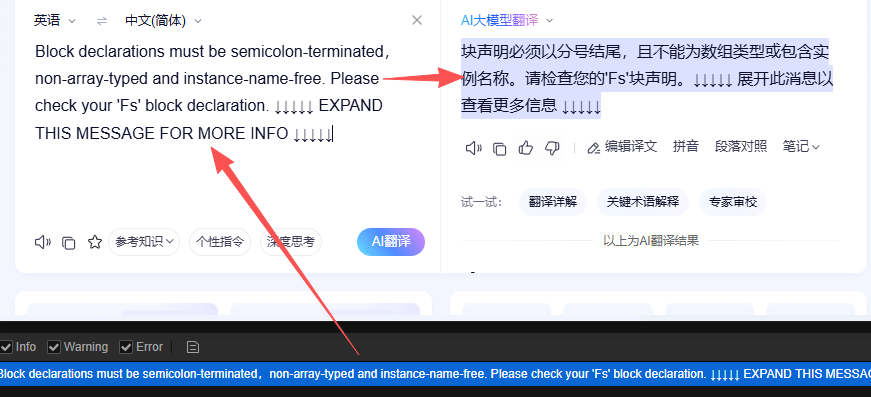
意思是uniform漏了一个分号;
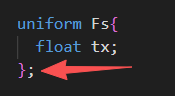
记住这个排查effect报错的方法,经常会用到
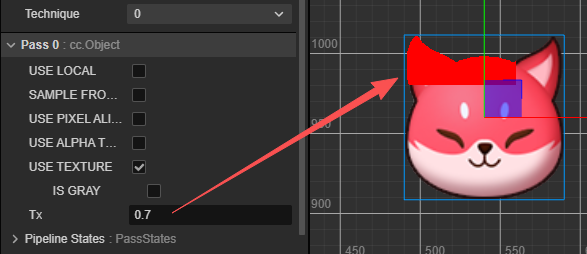
成功添加了tx,并且修改tx的值,红色区域会跟着改变

tx声明里稍作修改,range数组分别是最小值、最大值、步长
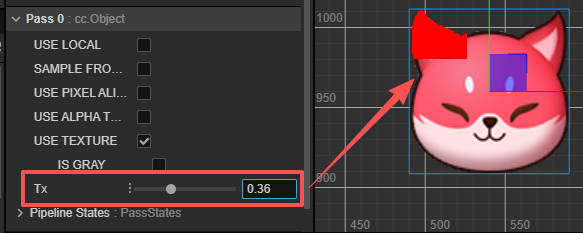
tx属性面板变成可滑动
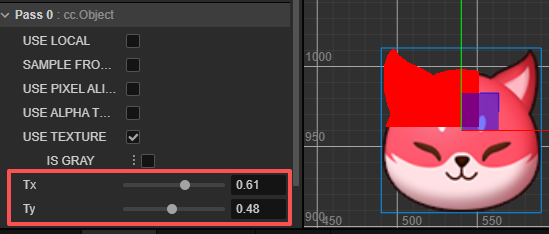
ty如法炮制
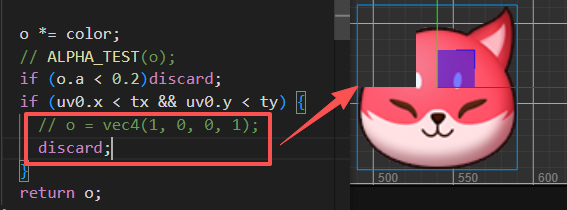
不变红了,改成discard(丢弃)
恭喜你拿到Shader小学毕业证书,拯救世界的任务就交给你了~~
Gitee地址:https://gitee.com/szrpf
EMail地址:27185709@qq.com
推荐链接:
1、【包教包会】Promise?async?await?终于有人把异步解释清楚了
4、【包教包会】CocosCreator3.x全局单例最优解
5、【包教包会】节点扩展(支持原生,附引擎源码查询教程、skew翻页教程)