
【Pink初体验一】自定义模型和页面搭建
本文主要在于分享这两天使用Pink制作项目的过程,从内测到现在的公测明显感觉到当前效果要比内测的时候好很多但是也存在一些小问题,有的是我个人的使用习惯问题也有的可能是产品太超前一时半会还没有适应(手动挂载狗头…哈哈哈)
具体的简单的下载-〉安装 -〉启动的流程就不在过多的介绍了。我主要从使用功能上进行一些简单的分享
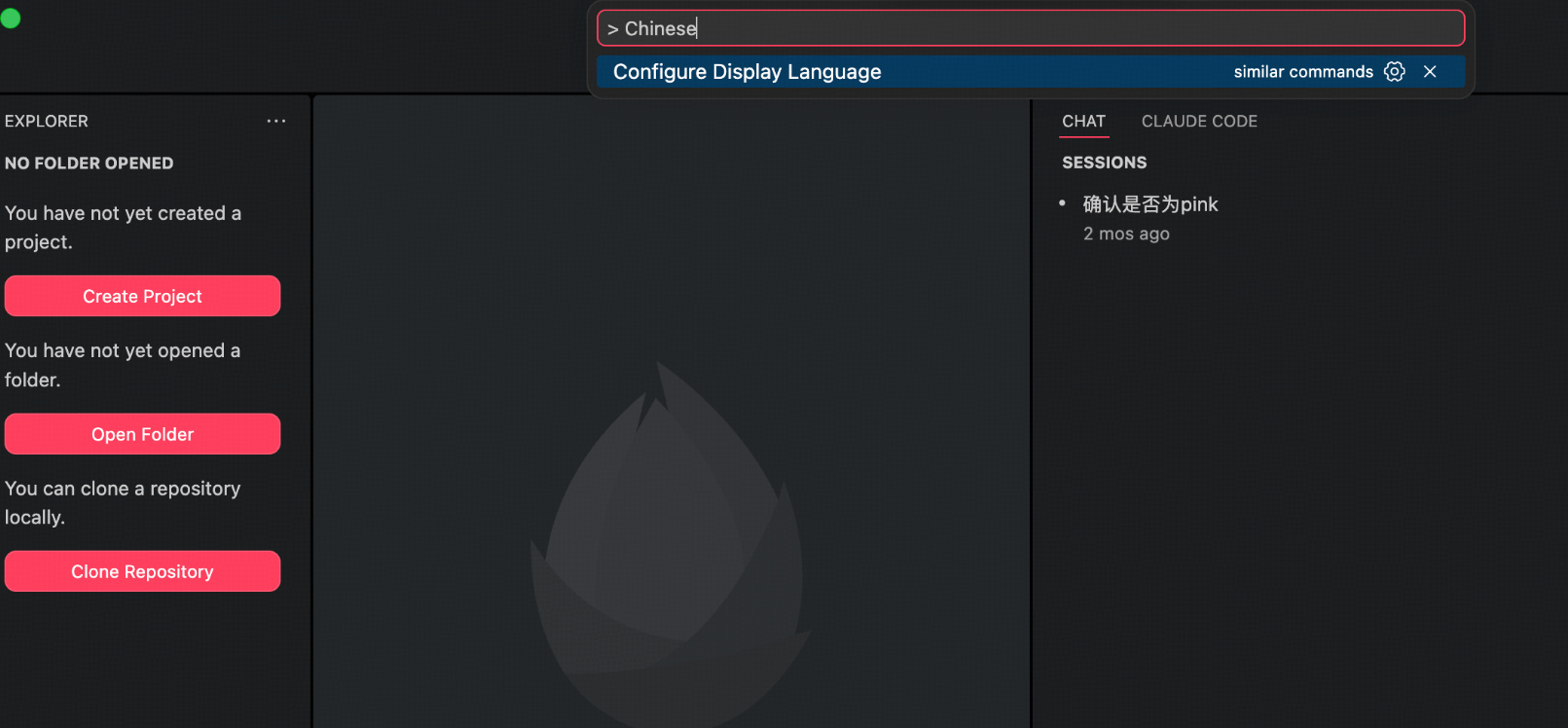
1. 设置中文也可以参考vscode设置中文的方法
win电脑Ctrl+Shift+P mac电脑是Command+Shift+P,然后输入Chinese
2. 自定义模型(以中转站的形式)
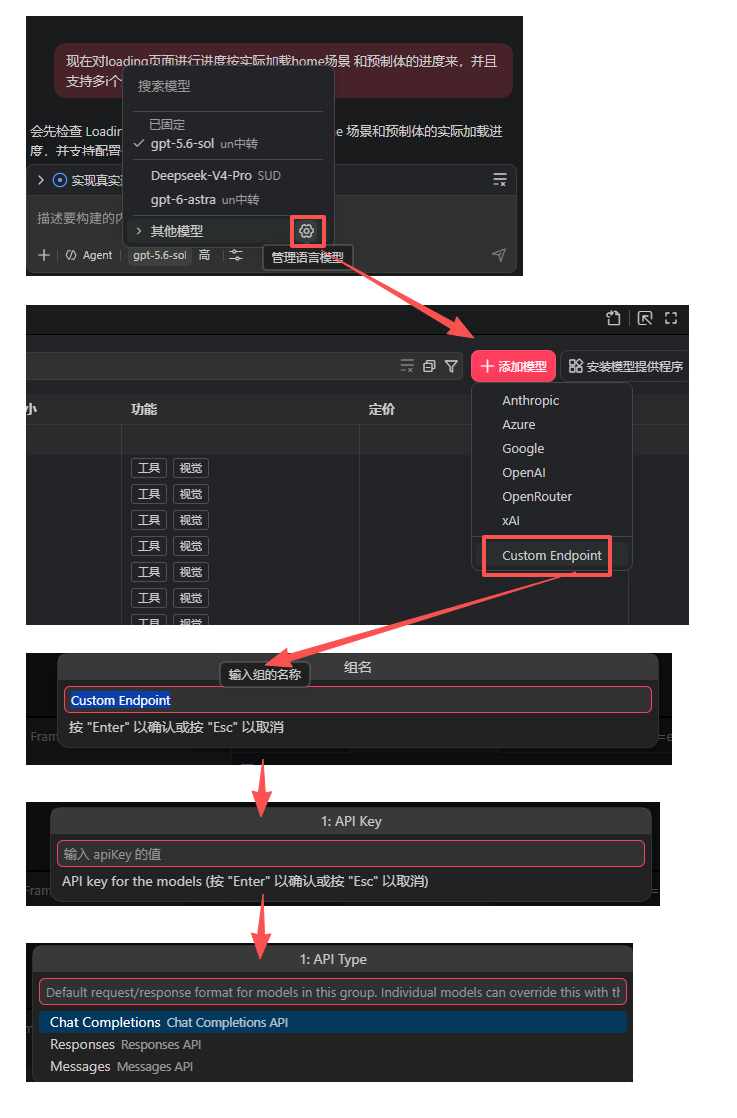

配置字段Ai给的
| 配置 | 含义 |
|---|---|
zeroDataRetentionEnabled": true |
声明该模型或渠道启用了“零数据保留”。写成 true 不代表服务端一定不保存数据,实际取决于服务商政策和账户配置,也不表示删除本地聊天记录。 |
"thinking": true |
标记模型支持思考/推理能力。具体是否启用额外参数、如何显示思考过程,取决于 PinK 的实现。 |
"supportsReasoningEffort": ["low", "medium", "high"] |
声明支持低、中、高三档思考强度,让界面提供这些选项。它列出的是可选档位,不代表当前已选 high。 |
"reasoningEffortFormat": "responses" |
指定思考强度参数使用 Responses 风格,通常类似 “reasoning”: {“effort”: “high”};需要与你的接口兼容。 |
"toolCalling": true |
声明支持工具调用,例如读写文件、执行命令、操作 Cocos 场景。实际可用工具仍由环境和权限决定。 |
具体配置代码,我这里以gpt为列
{
  "name": "刚刚添加的组名",
  "vendor": "customendpoint",
  "apiKey": "${input:chat.lm.secret.-679eb577}",
  "apiType": "responses",
  "models": [
    {
      "id": "模型id名称类似gpt-5.6-sol",
      "name": "模型名称gpt-5.6-sol",
      "url": "中转站的地址",
      "zeroDataRetentionEnabled": true,
      "thinking": true,
      "supportsReasoningEffort": [
        "low",
        "medium",
        "high"
      ],
      "reasoningEffortFormat": "responses",
      "toolCalling": true,
      "vision": true,
      "maxInputTokens": 900000,
      "maxOutputTokens": 128000
    },
    {
      "id": "gpt-6-astra",
      "name": "gpt-6-astra",
      "url": "",
      "zeroDataRetentionEnabled": true,
      "thinking": true,
      "supportsReasoningEffort": [
        "low",
        "medium",
        "high"
      ],
      "reasoningEffortFormat": "responses",
      "toolCalling": true,
      "vision": true,
      "maxInputTokens": 900000,
      "maxOutputTokens": 128000
    }
  ],
  "settings": {
    "gpt-6-astra": {
      "reasoningEffort": "high"
    }
  }
}
使用体验
-
新建项目后我首先在Pink对话框中让Ai直接参考其他项目实现一个项目框架,在等待一会后看到的运行效果…你还别说还真可以,然后就开始了完美的畅想,等会我让他参考我准备好的美术素材和效果图肯定能出个让我满意的游戏。
-
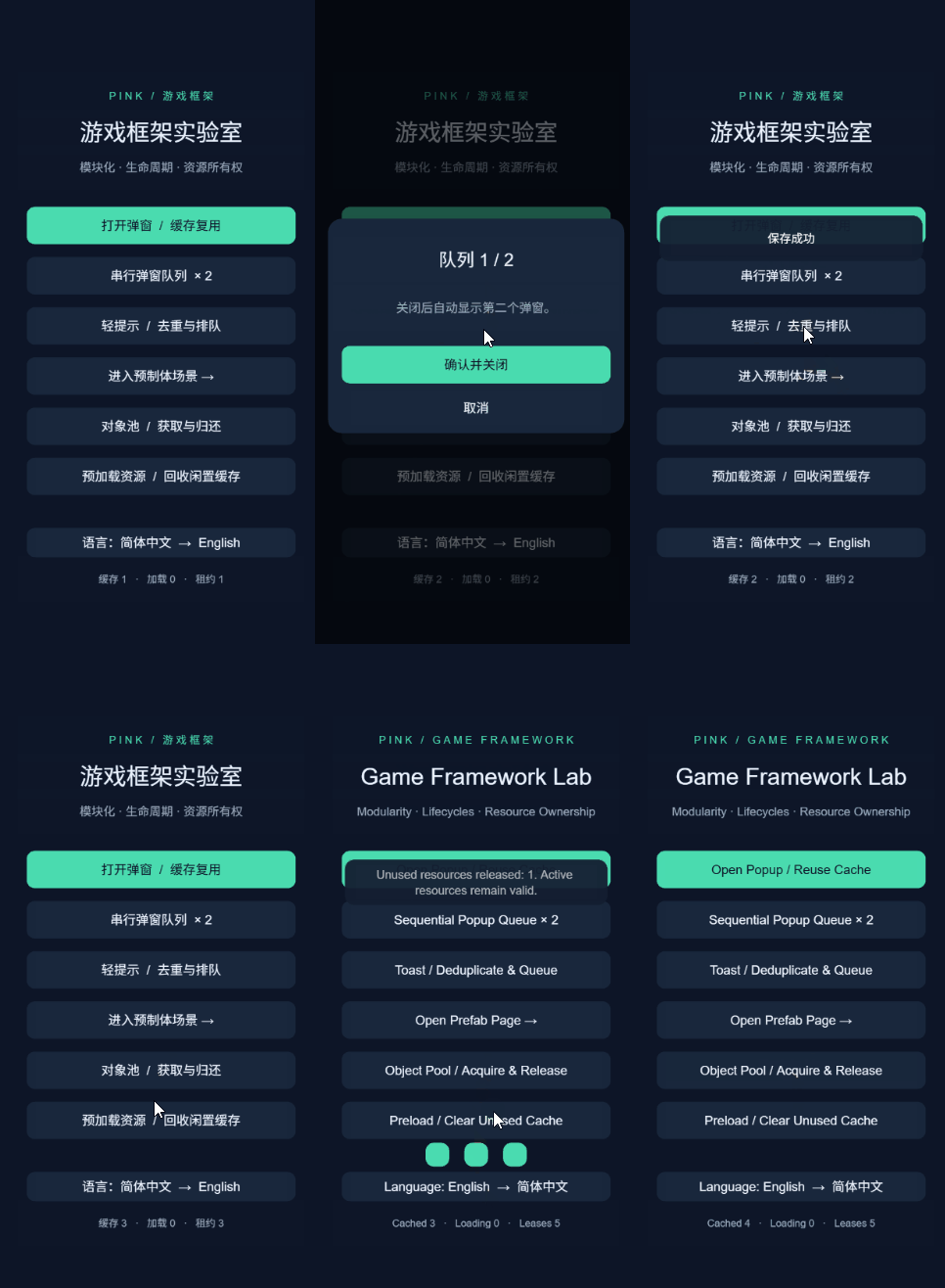
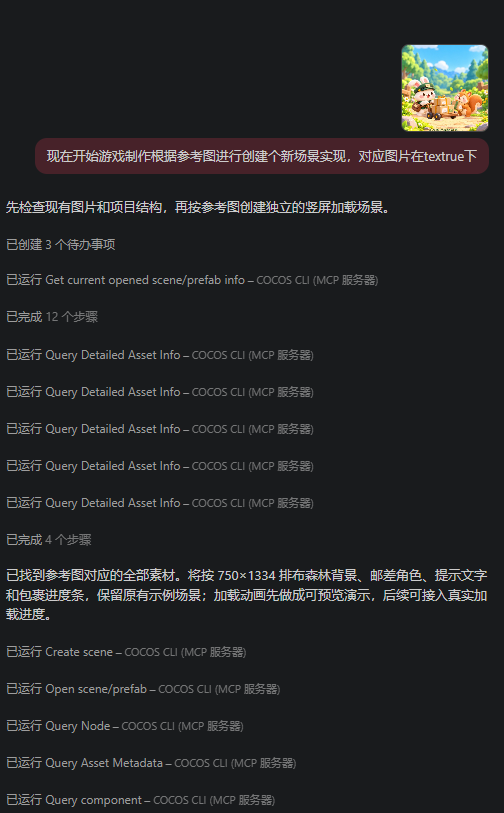
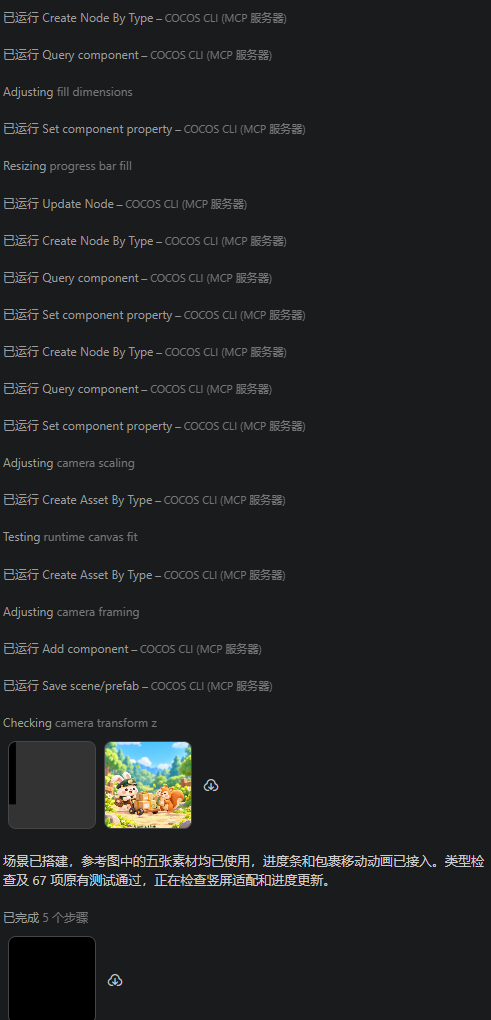
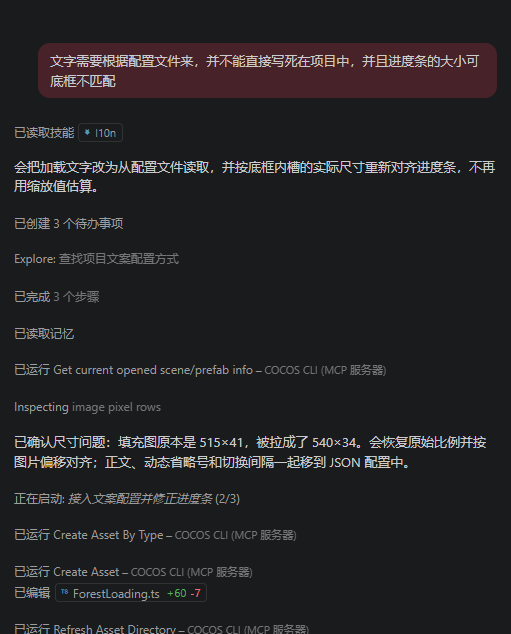
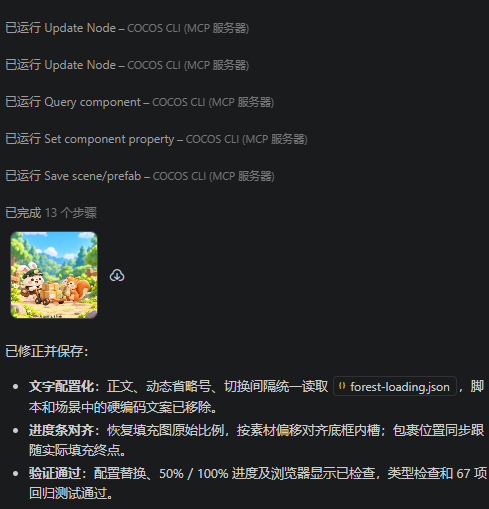
开始进行项目Loading场景的搭建,提示词为“现在开始游戏制作根据参考图进行创建个新场景实现,对应图片在textrue下”然后就进入了漫长的等待中。最后生成后发现还原度也非常接近效果图,甚至还贴心的把进度条效果实现以及给进度条前面的盒子加了一个动画,虽然感觉动画一般但是它加了…

不足:
- 第一次执行完成后进度条还原度差一丢丢。
- Ai的调教不足,项目中已经让AI搭建了一个多语言以及以预制体为场景的框架,然后我提示词也没有写接入多语言和场景制作成预制体导致了当前页面的文字是直接写死的然后也没有创建预制体。(这里就是我后面说的完善好框架和skills)
-
下面开始进行主页面的场景制作提示词为“这是游戏开始页面,现在需要新建一个场景,需要按当前项目的规范来,对应的素材图片在mainGame下,需要对文件夹下的图片进行合适的命名”这一次我加上了项目规范的字样后对应的文字就没有直接写死而是写在配置文件可以进行多语言切换的。而且AI还是很贴心的给按钮上加入了“开始配送”文字。 ==这里比较卡顿的点是前期做的框架没有很好的去验证导致在适配的地方进行了很多次修改,一方面是我自己的提示词比较混乱另一方面是Ai容易产生幻觉导致适配效果并不太好==。(总得让Ai背下锅吧!不能都是我的问题吧!…hahahaha)
| 效果图 | 场景页面 |然后是对页面右侧的三个按钮加上对应文字,提示词为“给右侧三个图标加上文字分别是每日奖励、七日签到、商城”感觉效果还可以

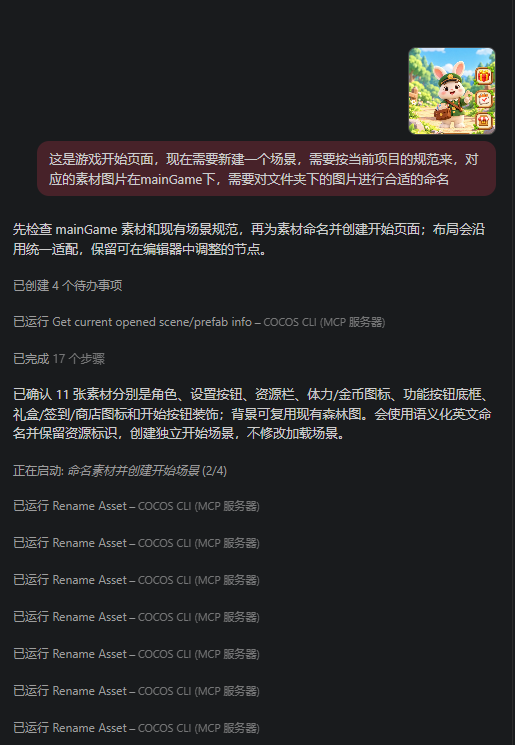
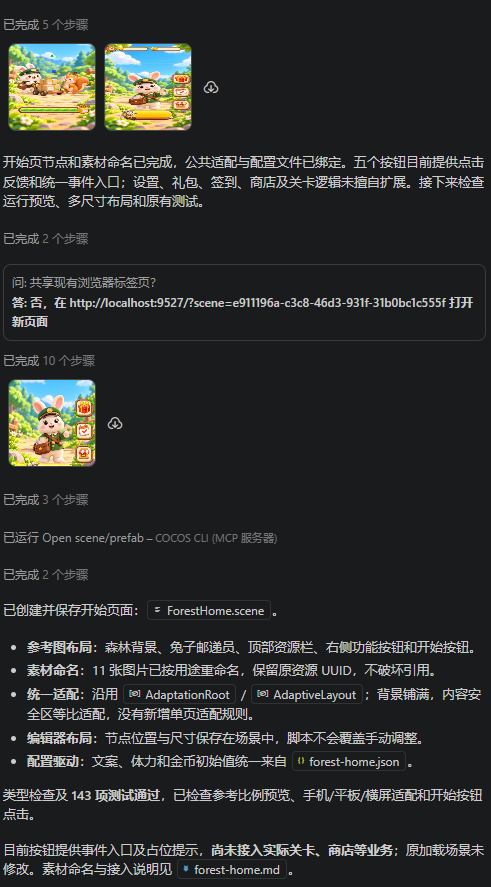


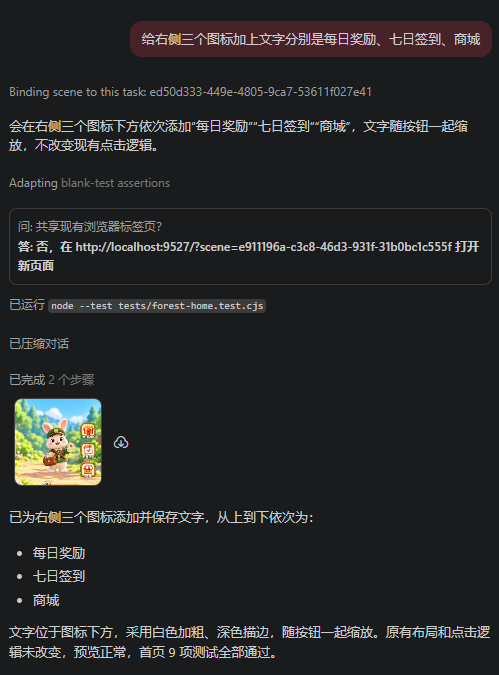
目前效果

相关问题
-
使用中发现在Pink中让Ai进行处理一些问题的时候会遇到等待时间特别长一个任务可能会半个多小时或者一个多小时之久,最后实现的效果还不如意,当时的感觉就是还不我直接使用codex快…(所以我决定右键卸载…开玩笑的
 )。后面工作人员排查后应该是我本地Pink版本不是最新,并且设置的上下文也不大(后续有遇到的可以升级最新版本或者是增大下上下文)。
 -
使用Ai写完后动会打开一个测试网页,导致我的上边栏全部都是预览窗口了
-
目前在聊天对话框中可以从电脑其他目录拖拽文件到聊天中,但是不能拖拽pink编辑器下的文件到聊天就比较离谱。
-
关于Ai生成的代码我也看不懂也不想看了(开始转变思维了)
-
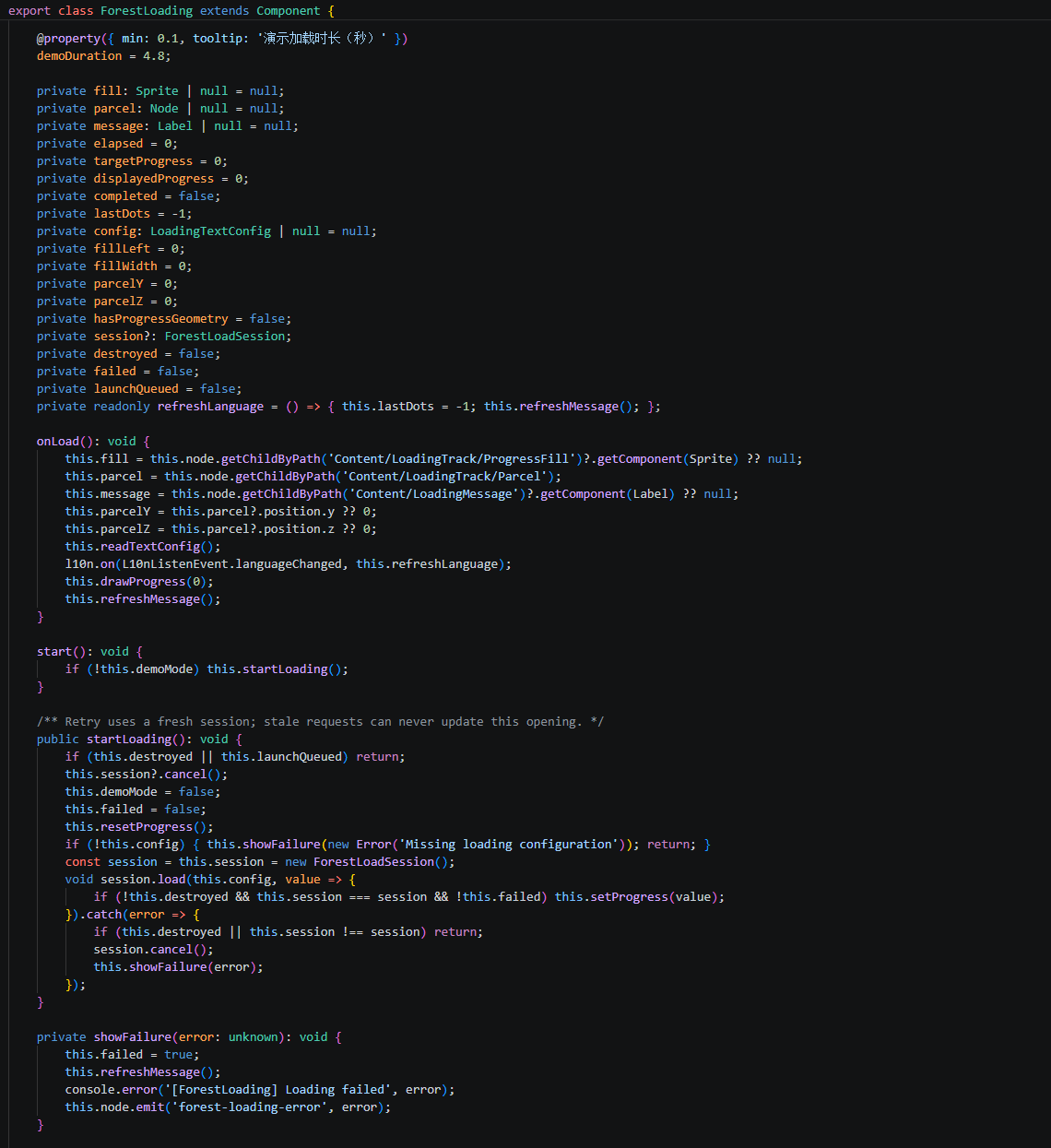
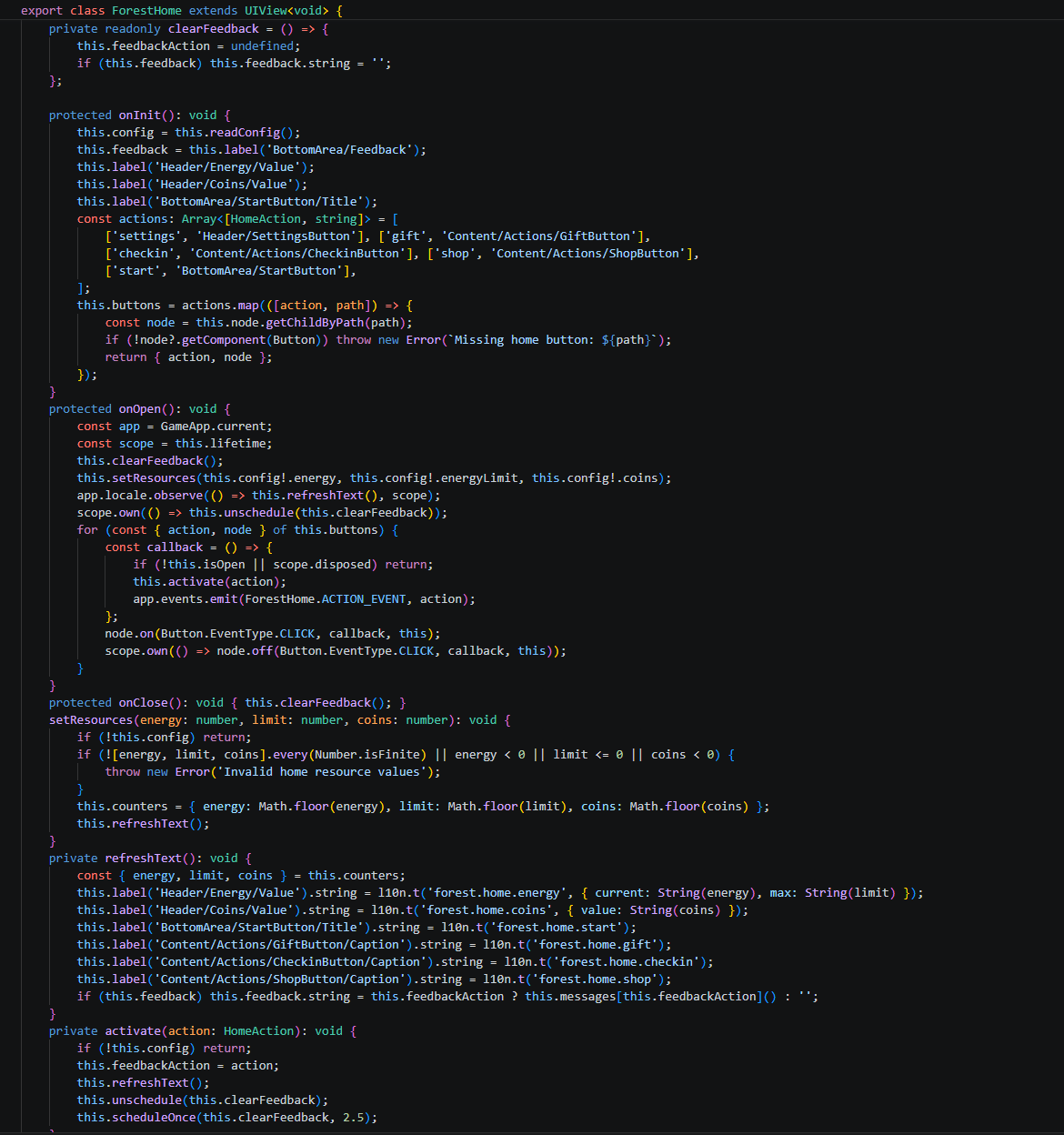
目前使用的Pink还有点偶现的Bug问题,大概率可能是我版本的问题吧。
-
关于额度使用我没有具体统计,用的模型是gpt-6-astra
-
该说不说Pink的工作人员也在很认真的解决问题,凌晨一点多的大佬还在思考问题。

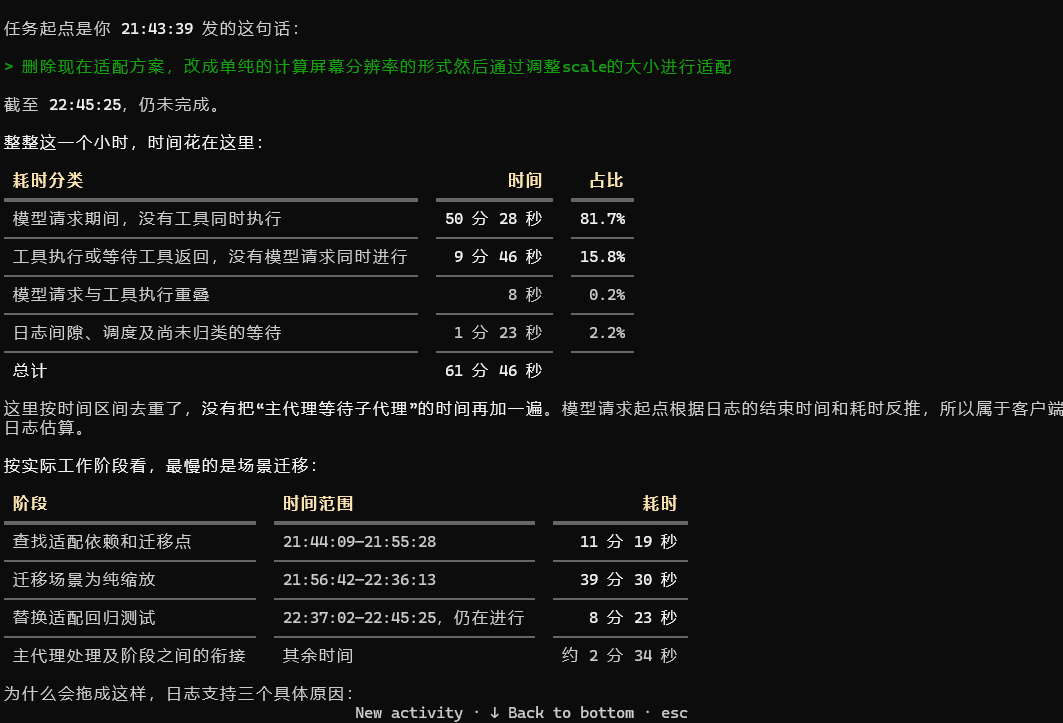
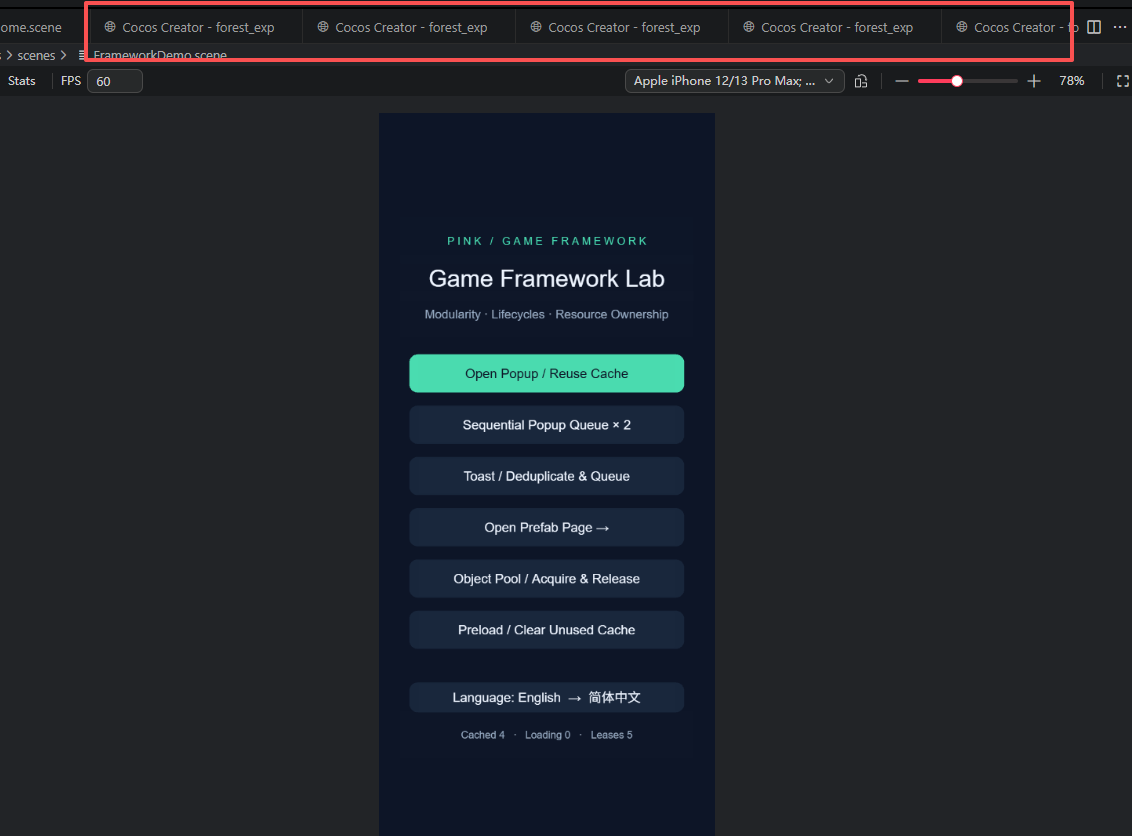
思维转变
-
就目前我个人的开发习惯还是想去读懂项目代码从而更清楚的了解项目。如果说这是一个能带来收益且长期稳定的项目我认为是有必要且必须的,而随着AI的普及以及现在小游戏百花齐放的状态我更多的是想去快速上线一个小游戏还不能浪费很多精力,那么我可能就需要转变以前的开发习惯了,不能在去对每个项目的代码进行深入的了解而是转变成怎么能更好的利用AI进行开发、更准确的提示词、更完善的Skills、更成熟的工作流。
-
而在当下AI时代除非大型项目,像进行开发一些需要上线小游戏或其他平台的项目并且需要批量生产制作的小游戏,我应该不会在去那么的关注代码、了解代码的执行流程了而是只要功能能实现、测试没有bug、能上线就可以了(简单说就是能跑就行),那么基于现在我使用Pink的体验认为下一步应该制作一个比较完善的通用项目框架以及对应规则的Skills让Pink按照已定的规则进行开发会很大程度提高效率。
-
在我第一次上手使用的时候我大脑潜在的存在抵触情绪,经常会和2.x或3.x进行比对认为这个模式不靠谱,简单尝试一下后就认为存在很多的问题,有很多不如我意的地方。但是当前现状下一个产品是面向所有用户或者说所有群体的而不在单单是某个群体了,就当给它一个机会或者是给自己一个机会。我们应该多尝试尝试当下的Ai开发流程去转变一下已有的固化思维,不至于Pink、Laya等Ai编辑器。我相信等你自己完善了项目框架和规则skills后得到的开发速度是倍增的。