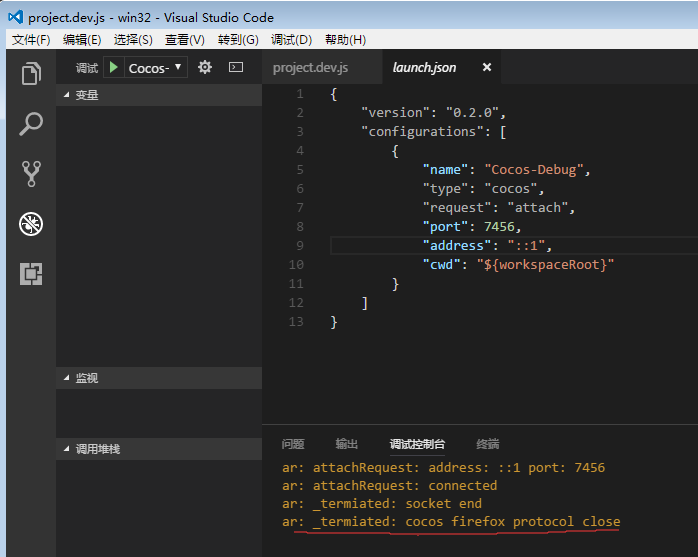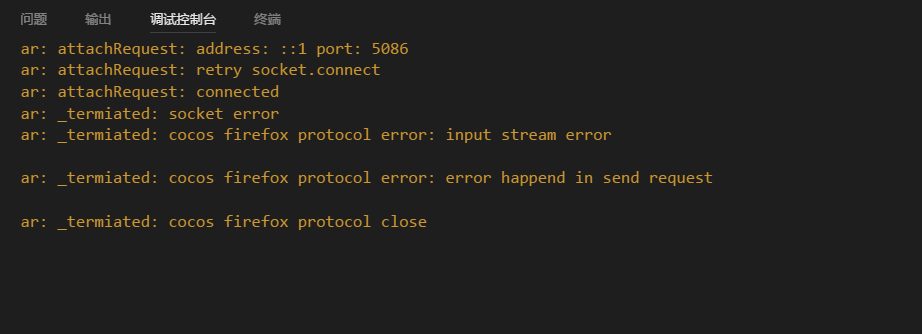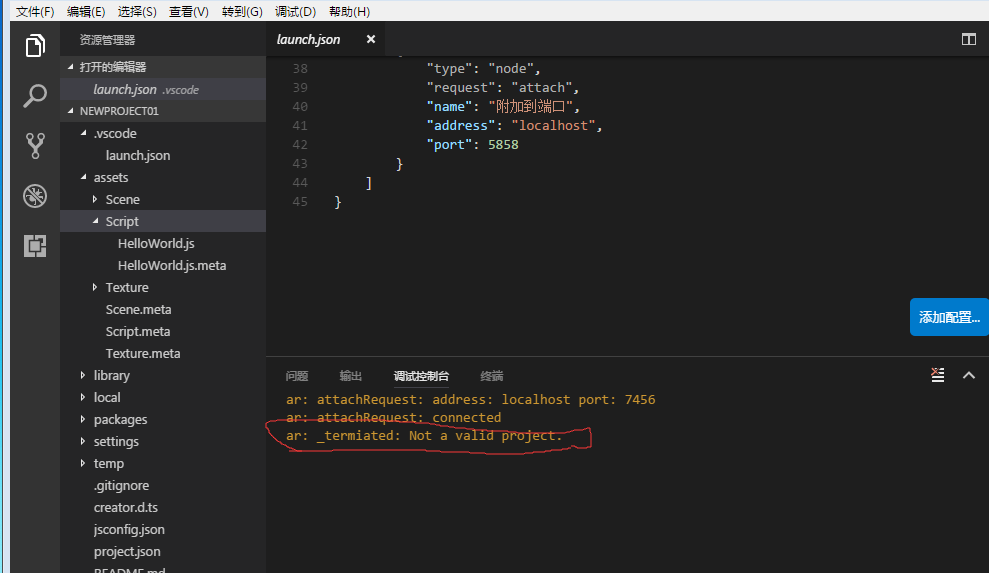
请问你们知道这是什么情吗 ?按官网指导搭建原生平台调试时报的错!
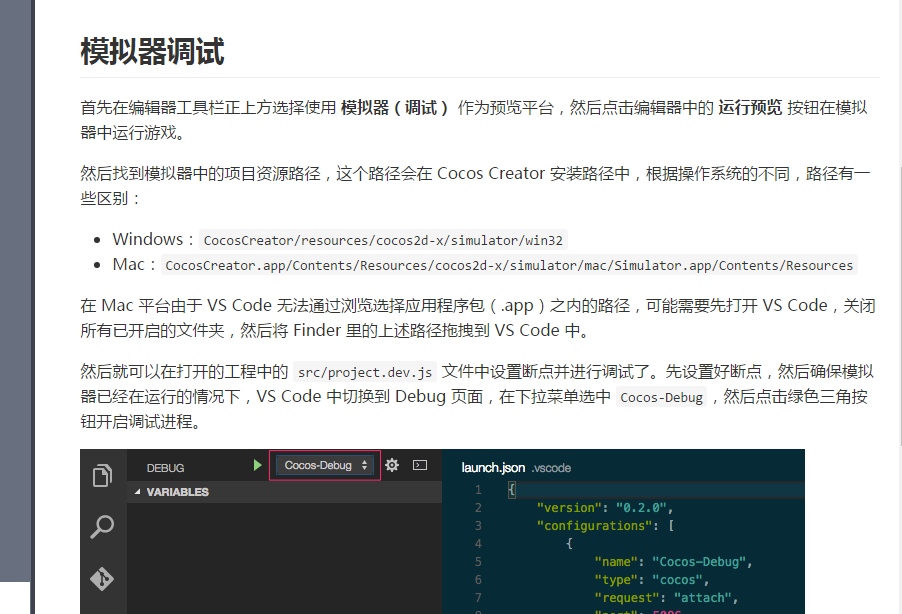
这感觉说的 不太详细啊 。。。

文档这里其实有一个很迷的说明。
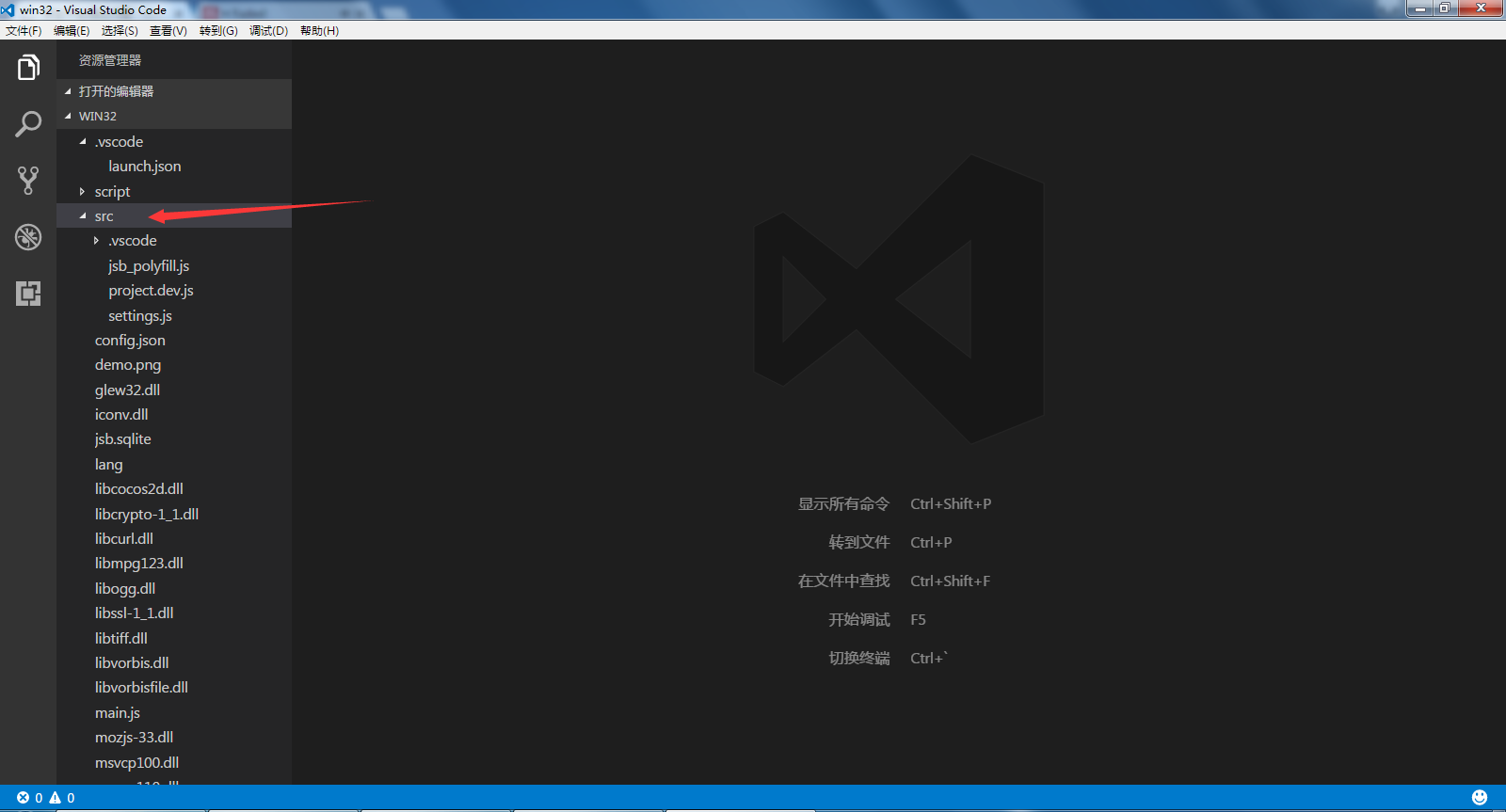
文档说的是从src/project.dev.js打开文件 意思是得在看得见src文件夹的目录右键 open with vs code 然后在vs code里面再进入到project.dev.js目录。
我顺便把jsb的配置步骤罗列出来吧。
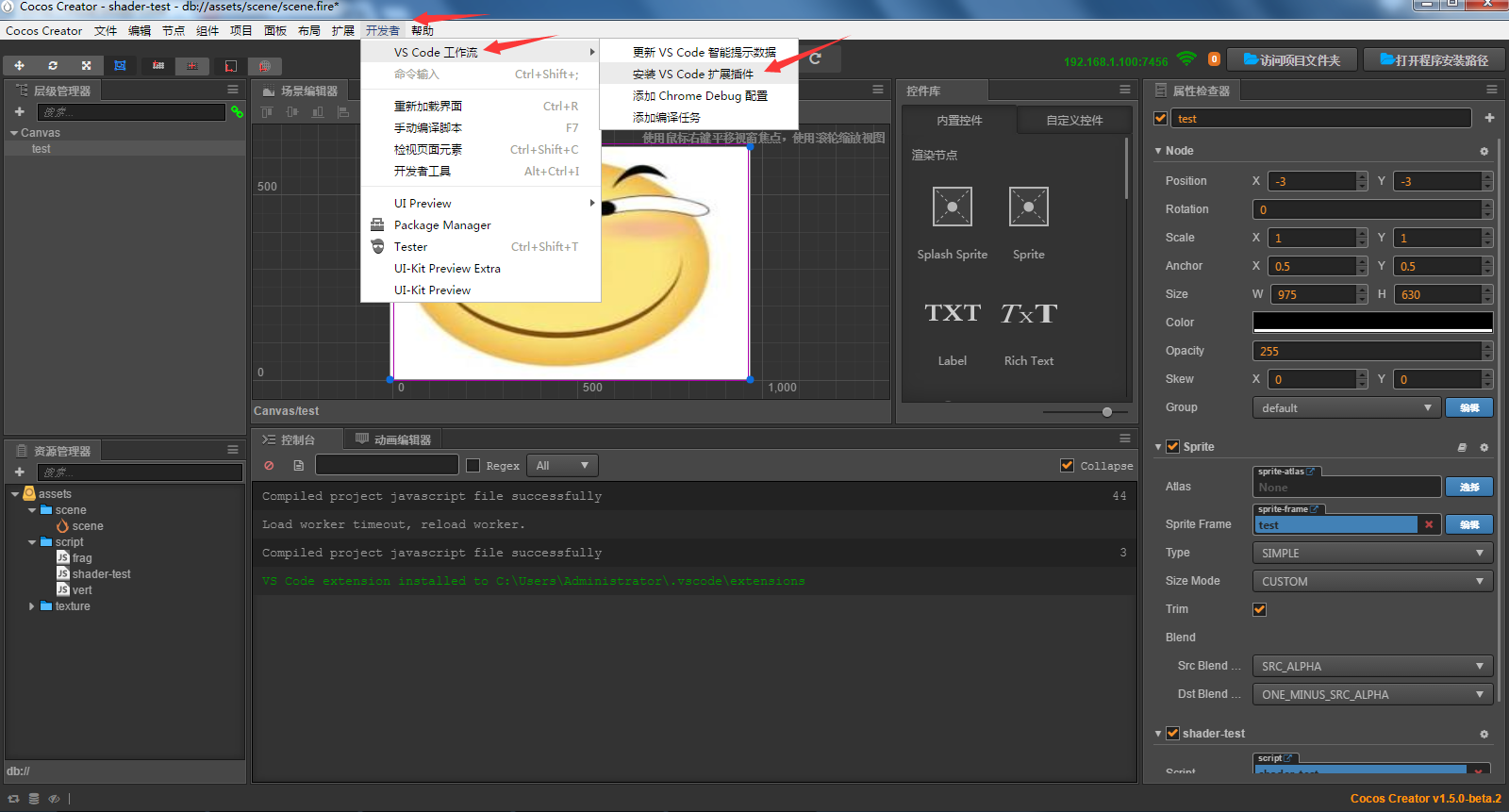
打开creator编辑器 点击菜单栏的开发者 => VS Code 工作流 => 安装 VS Code 扩展插件。
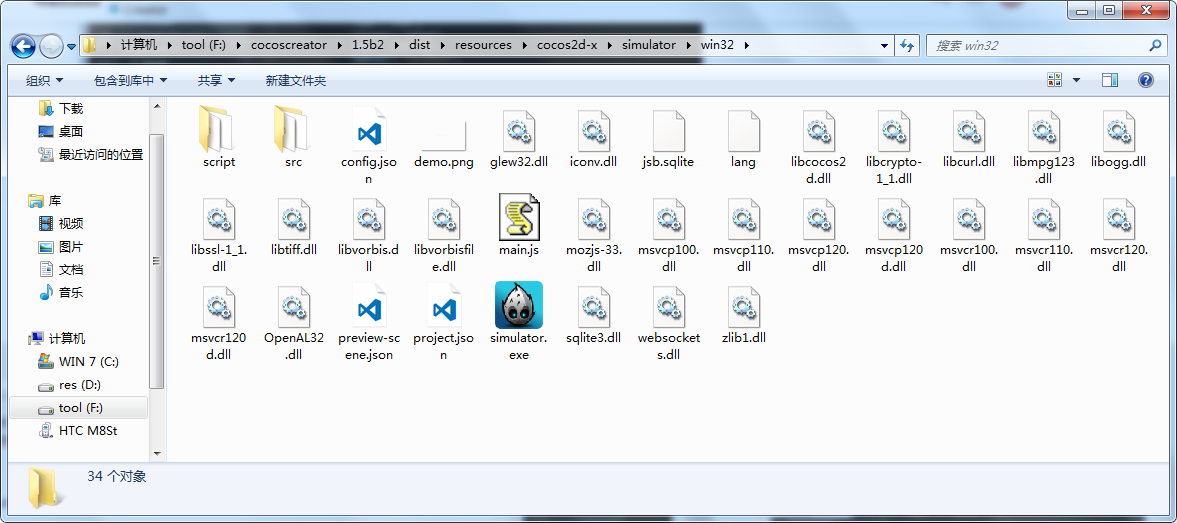
然后到creator的安装目录下面,进入 安装目录\dist\resources\cocos2d-x\simulator\win32下面。
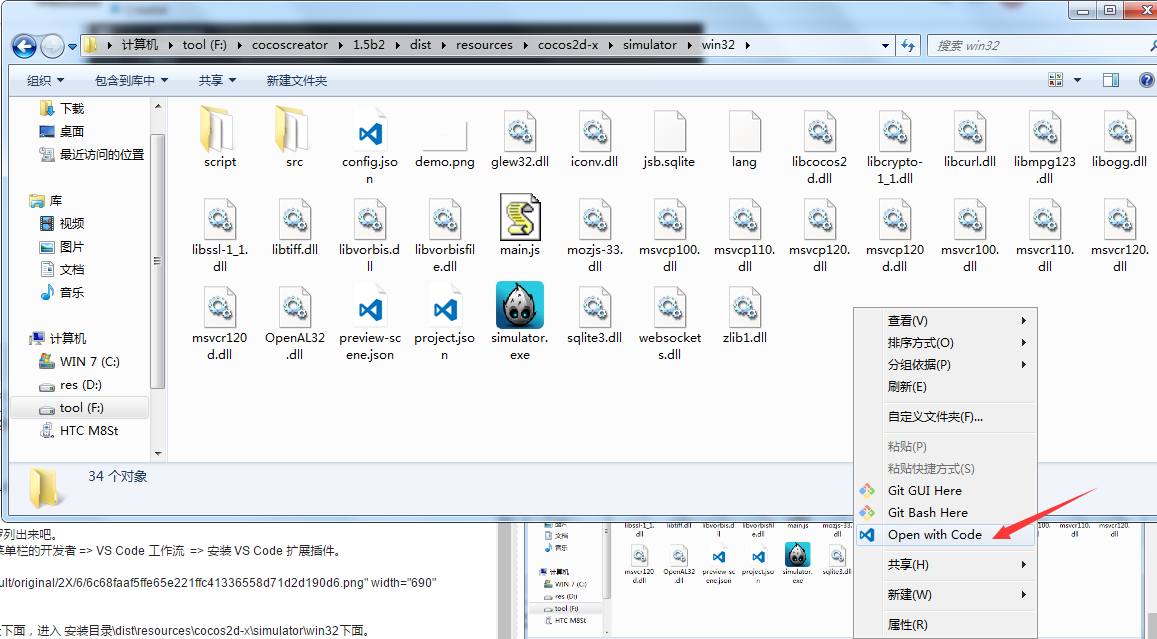
在这里右键 open with code
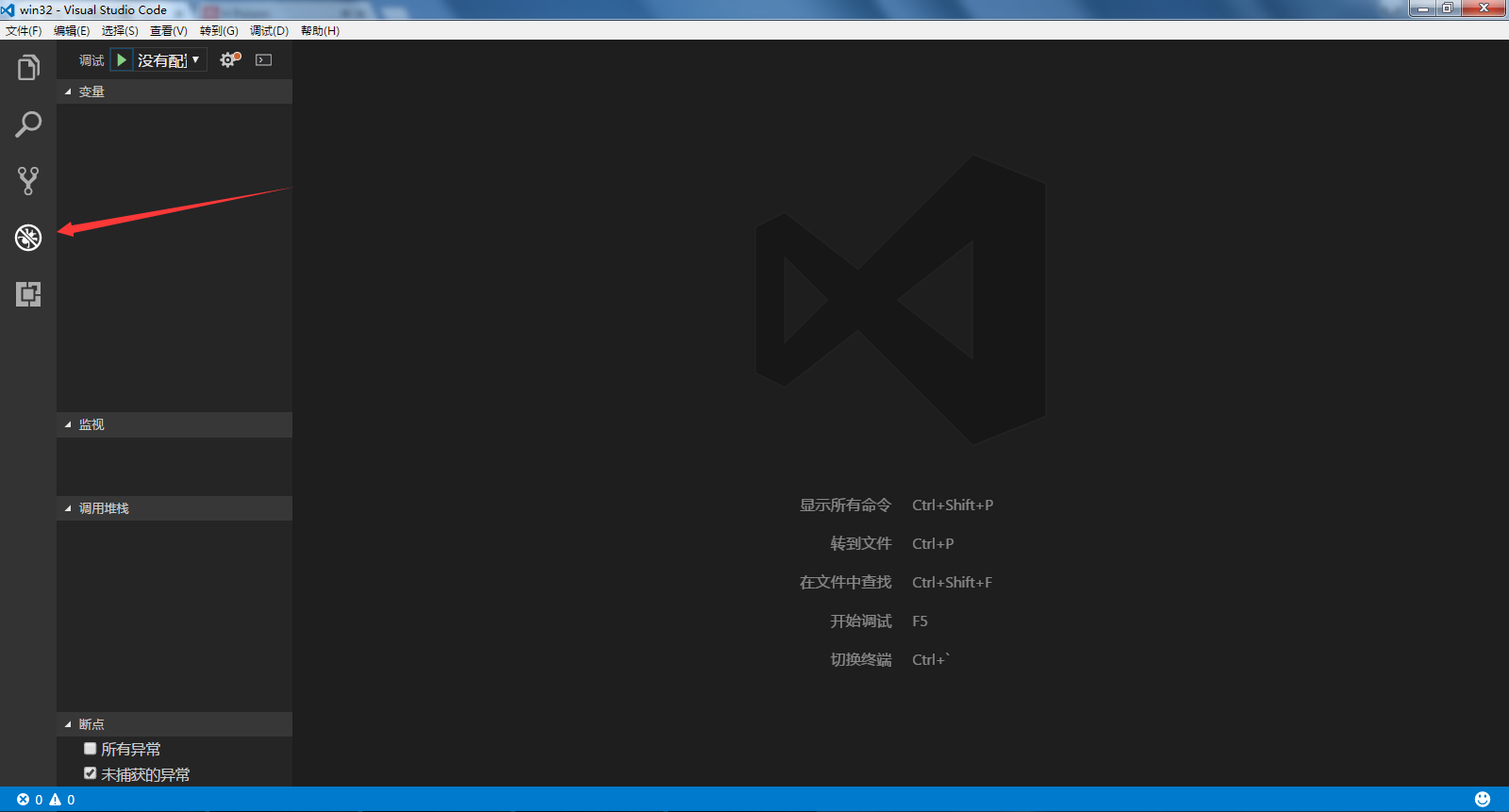
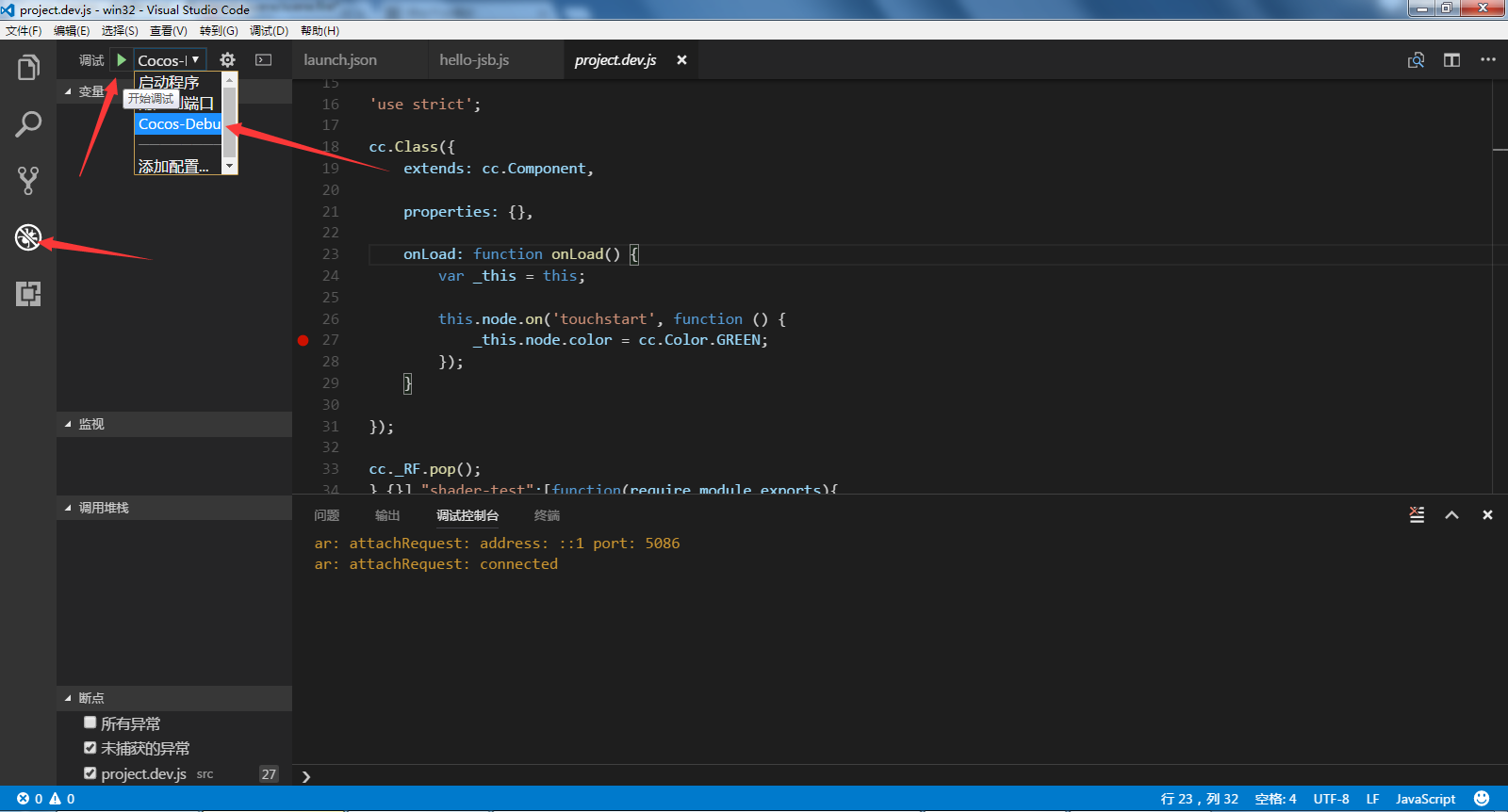
在 vs code 点击左边的debug 按钮。
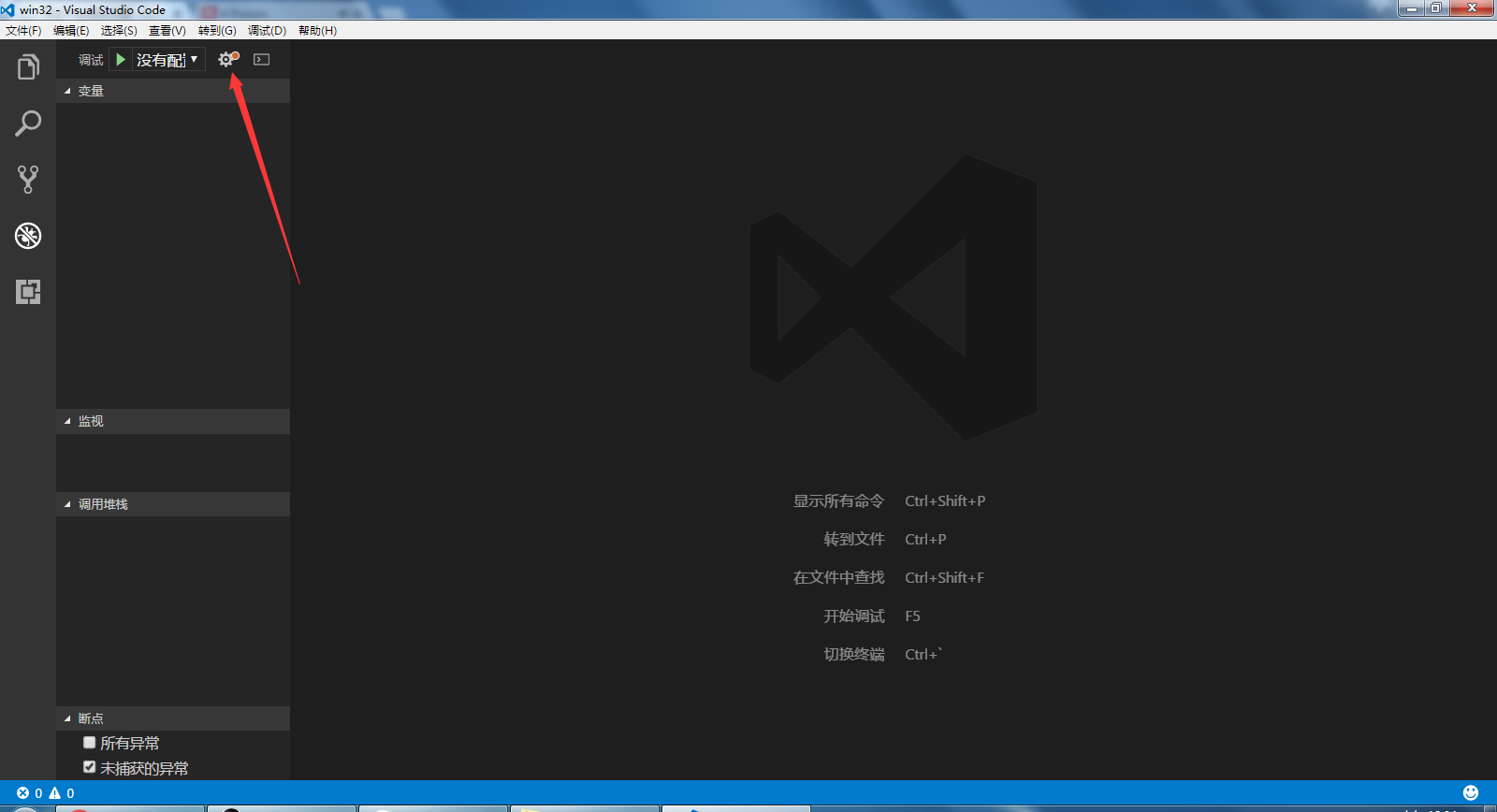
然后点击上面的齿轮。
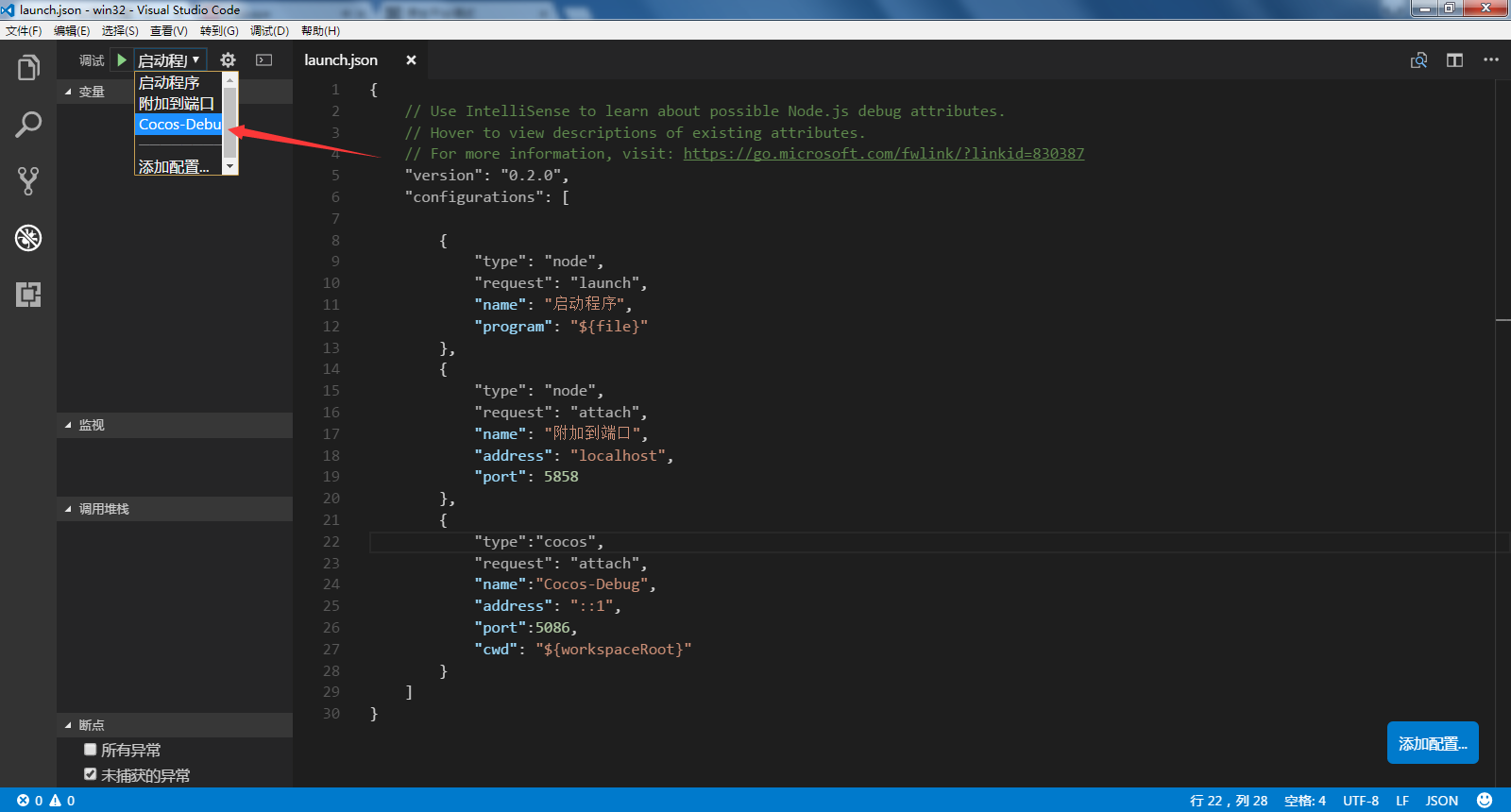
点击齿轮后如果有Cocos-Debug选项的话 就属于正常情况,可以走官网文档的路线了。官方路线。
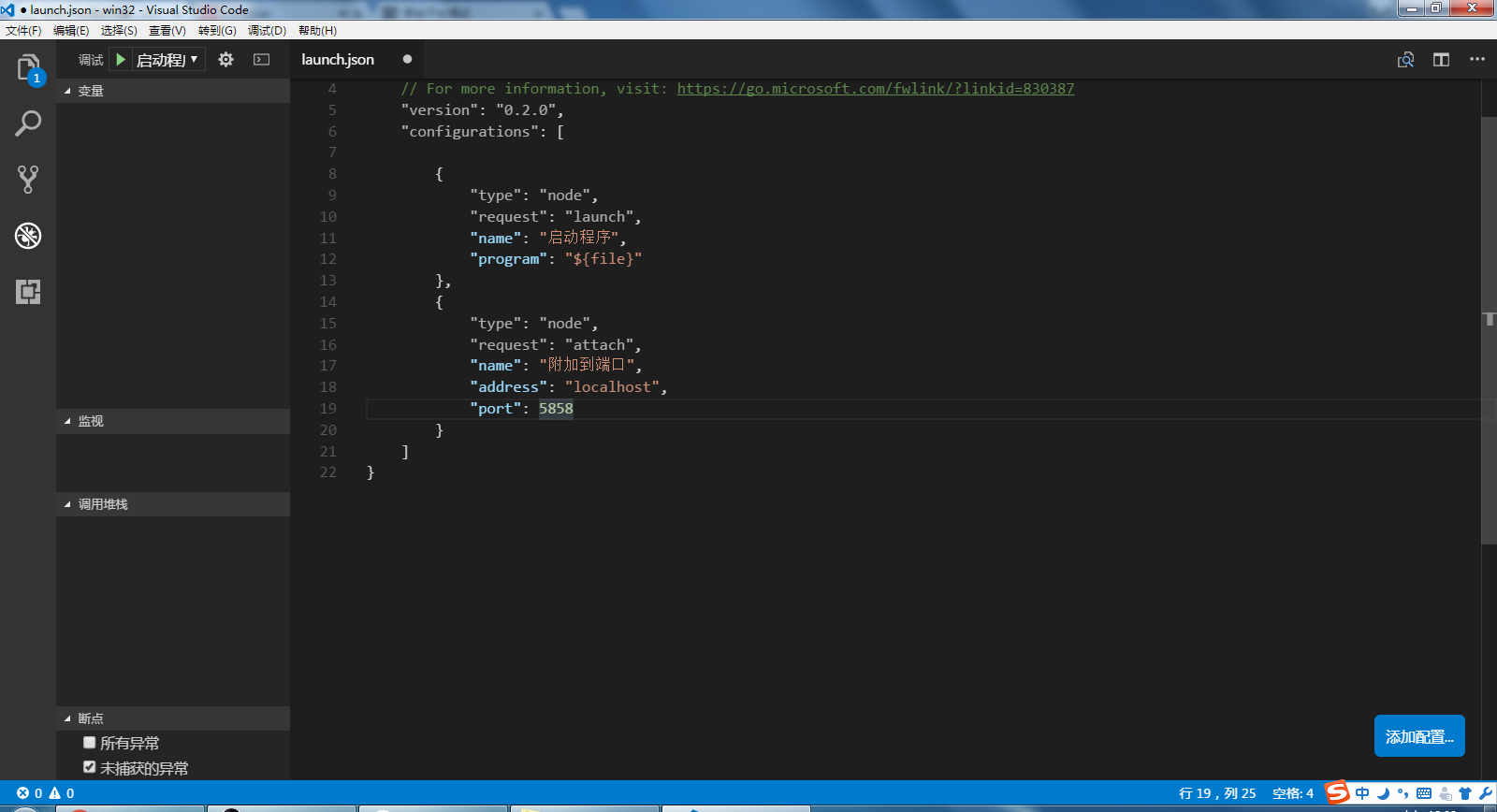
点击齿轮后如果出现以下界面,那么你就可以安心往下看了。
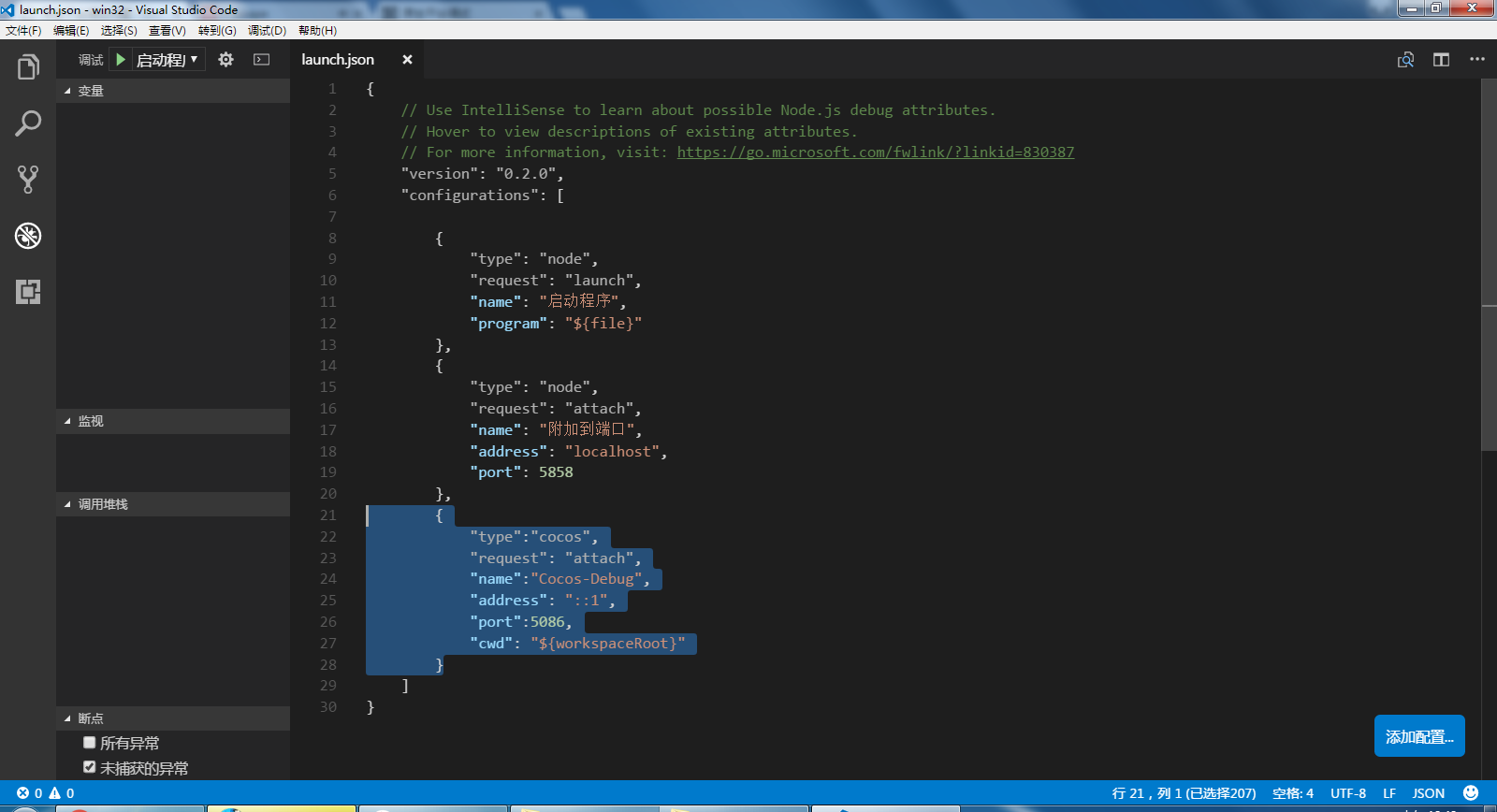
很简单 只要加上这一段代码到configurations数组里面就行了。
···
{
“type”:“cocos”,
“request”: “attach”,
“name”:“Cocos-Debug”,
“address”: “::1”,
“port”:5086,
“cwd”: “${workspaceRoot}”
}
···
然后保存。现在就能够在左侧的下拉框看到Cocos-Debug选项了。
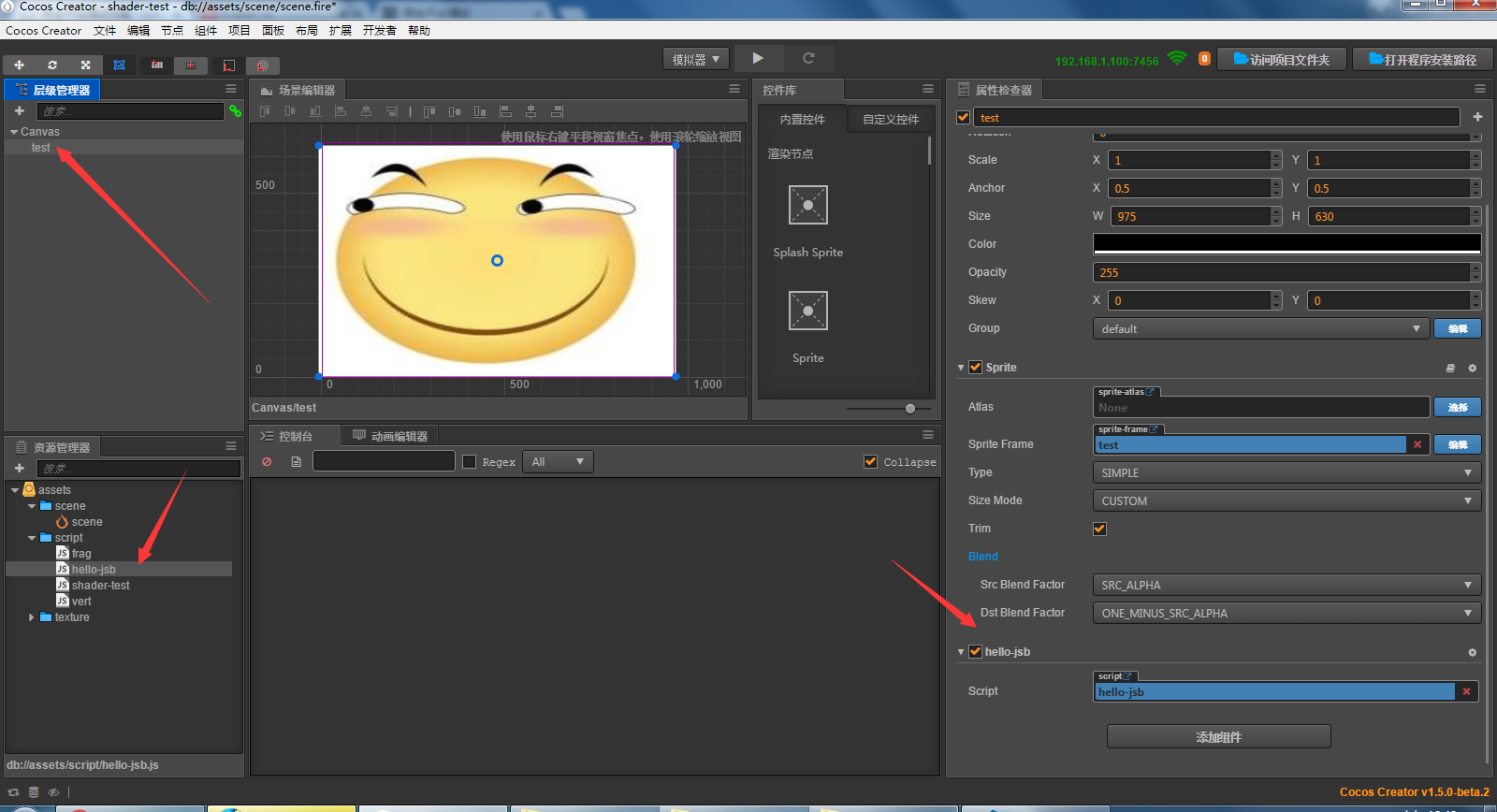
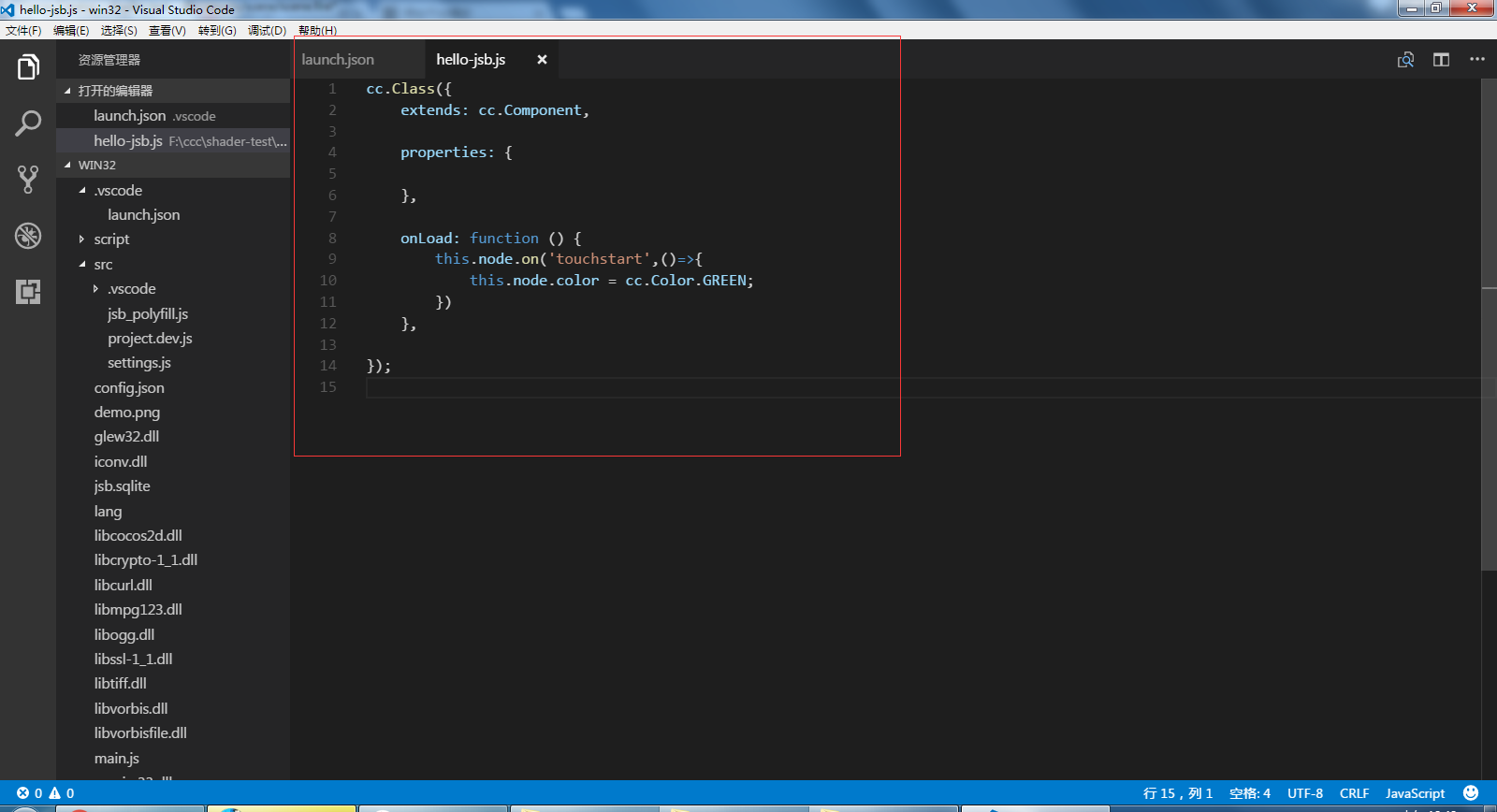
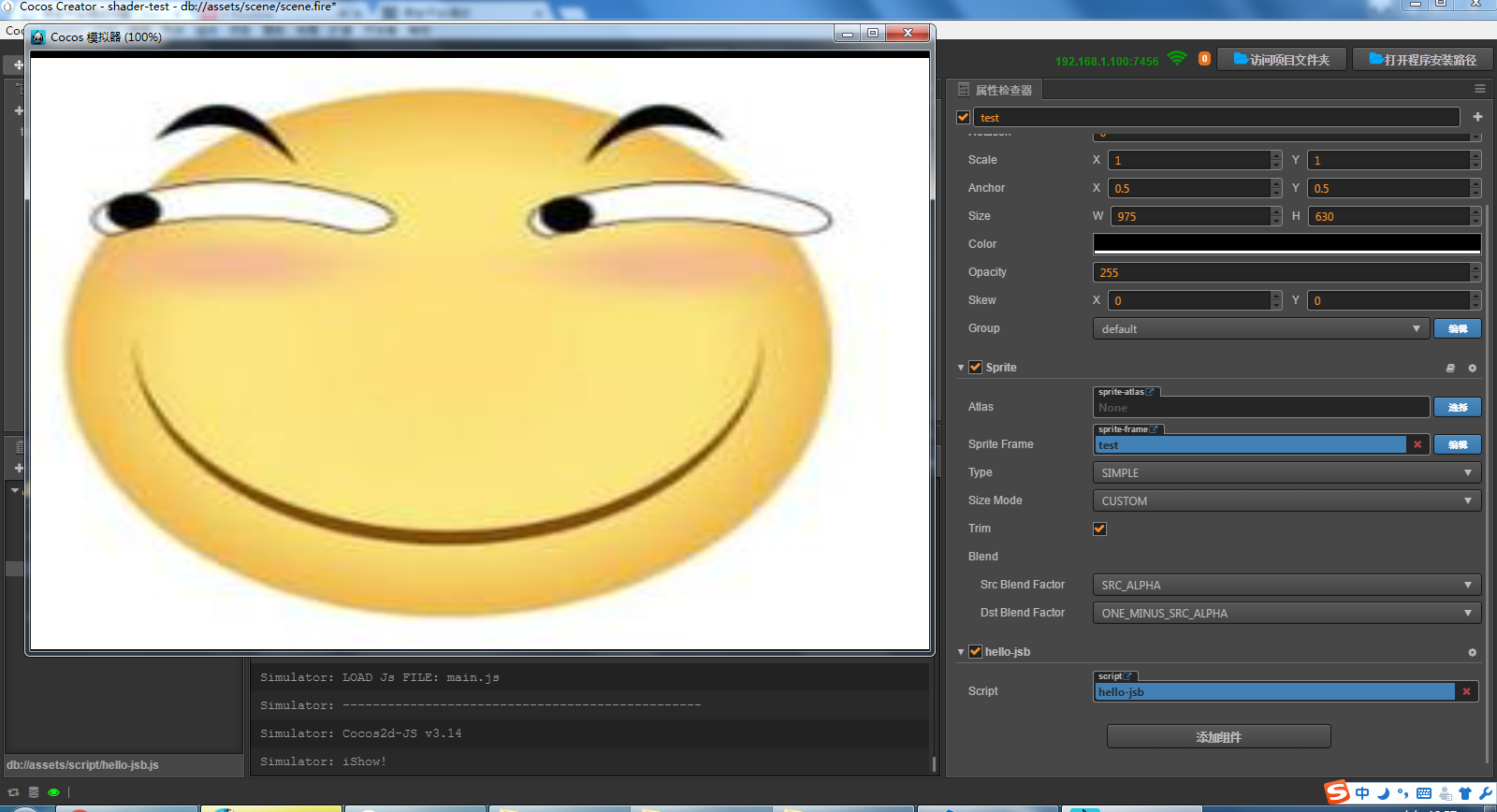
回到编辑器 随便挂一份脚本到滑稽这个节点下,方面我们打断点。
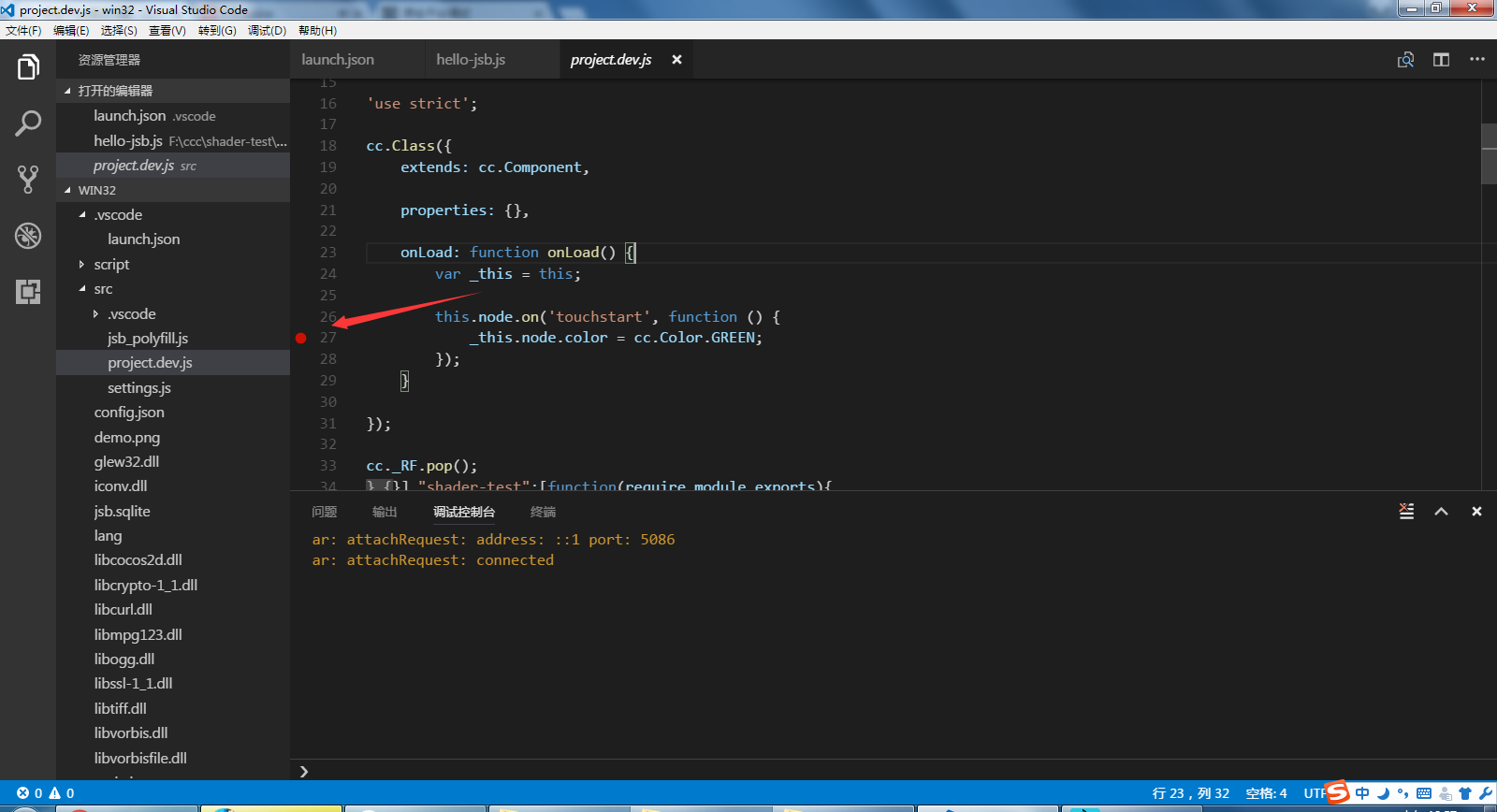
代码就是点一下滑稽就变色,因为文档说了,断点得等到什么鬼东西加载完才能打上,所以这里用触摸事件来保证断点的触发在初始化之后。
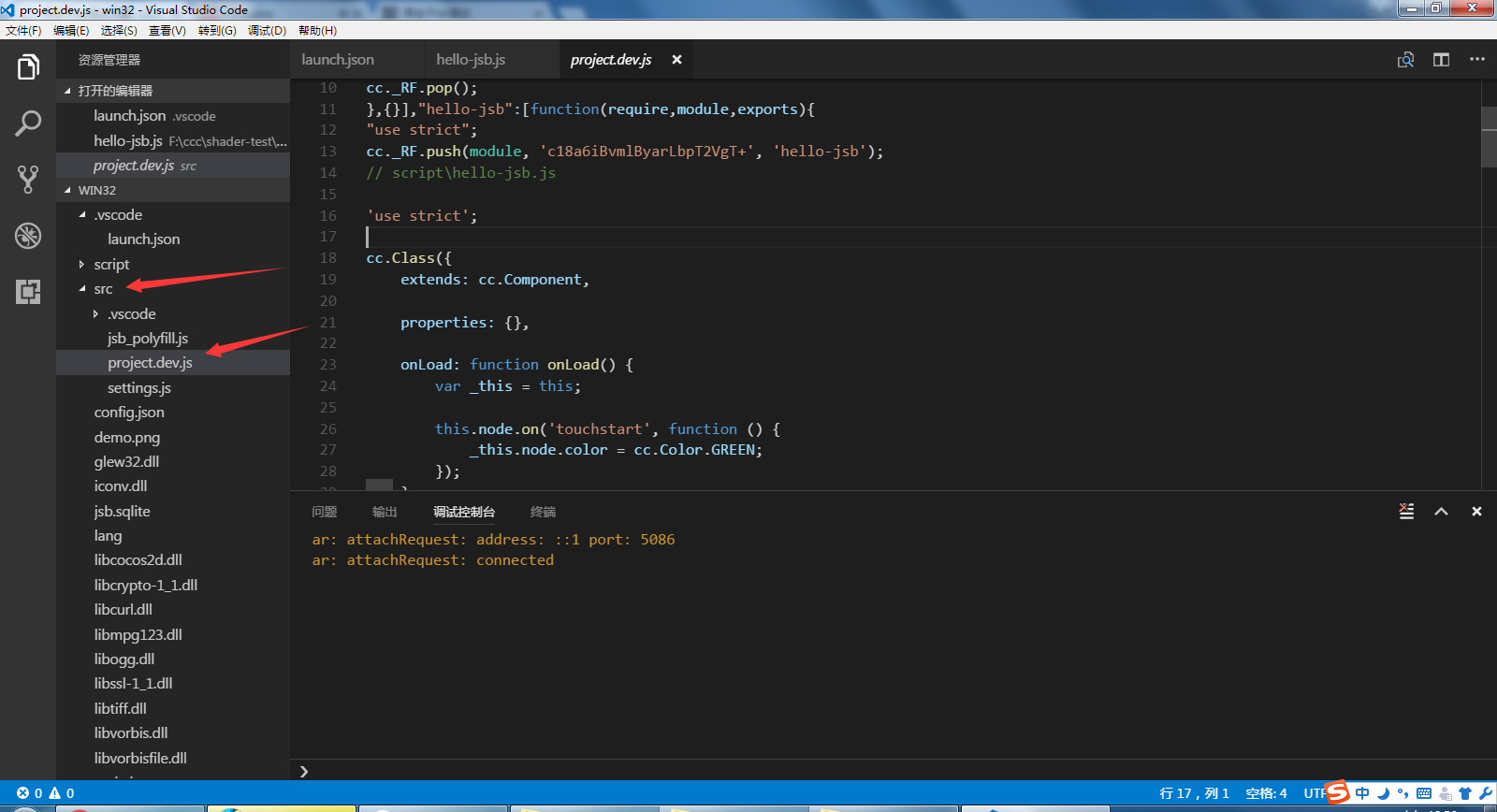
然后重点来了,得从看得见src文件夹的目录,即 creator安装目录\dist\resources\cocos2d-x\simulator\win32 打开vsCode 进入src文件夹找到project.dev.js
然后回到creator编辑器 先把 模拟器开起来。
回到vs code 在toushstart的回调里面打上断点。
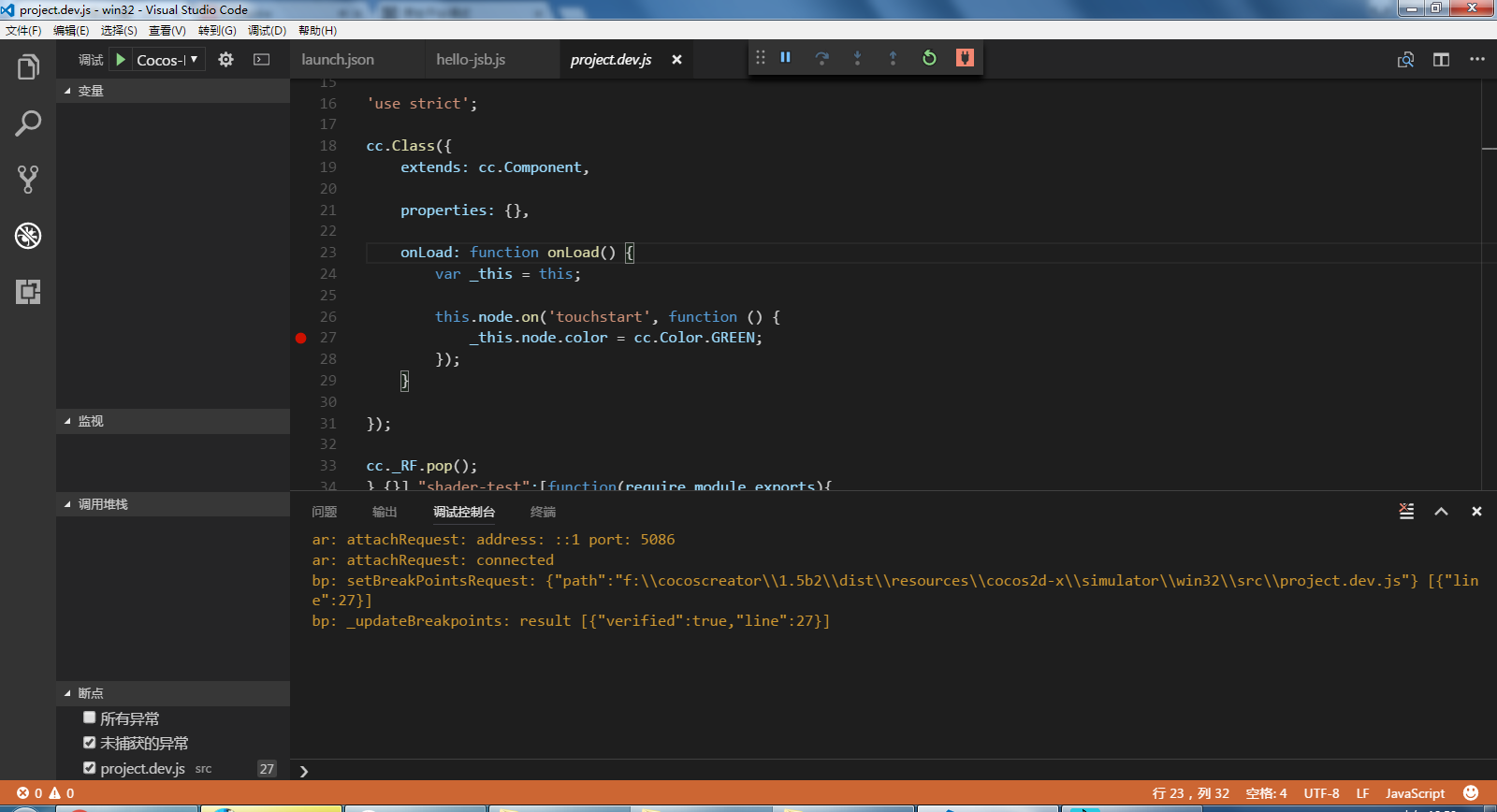
然后点击左侧的debug按钮, 确保上面选择的debug模式是Cocos-Debug后 点击左侧的绿色三角形开始调试。
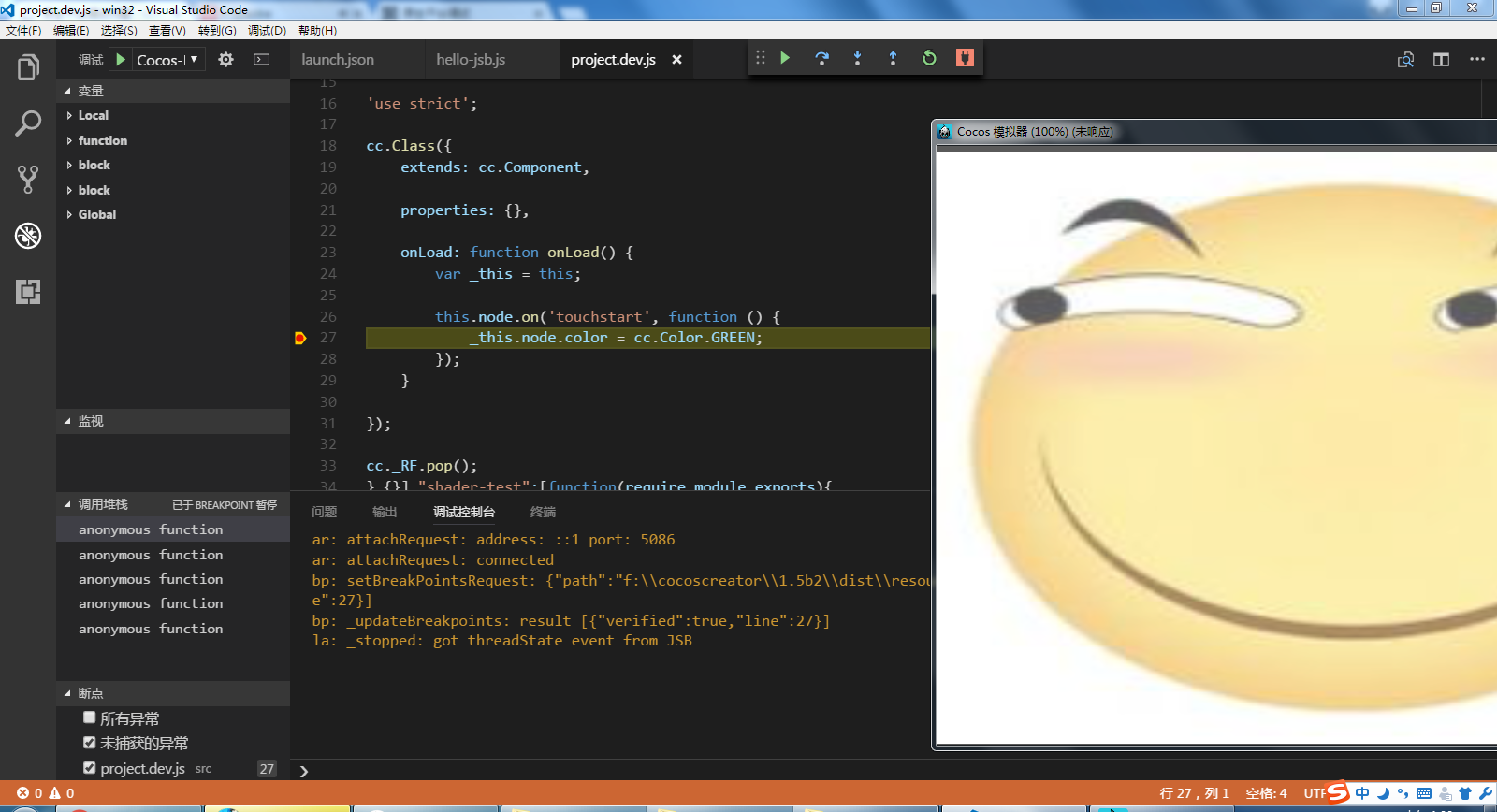
成功的话控制台会显示断点打上这段话。
然后回到模拟器触摸一下我们的节点。这是在vs code就会停在touchstart的回调里的断点上。
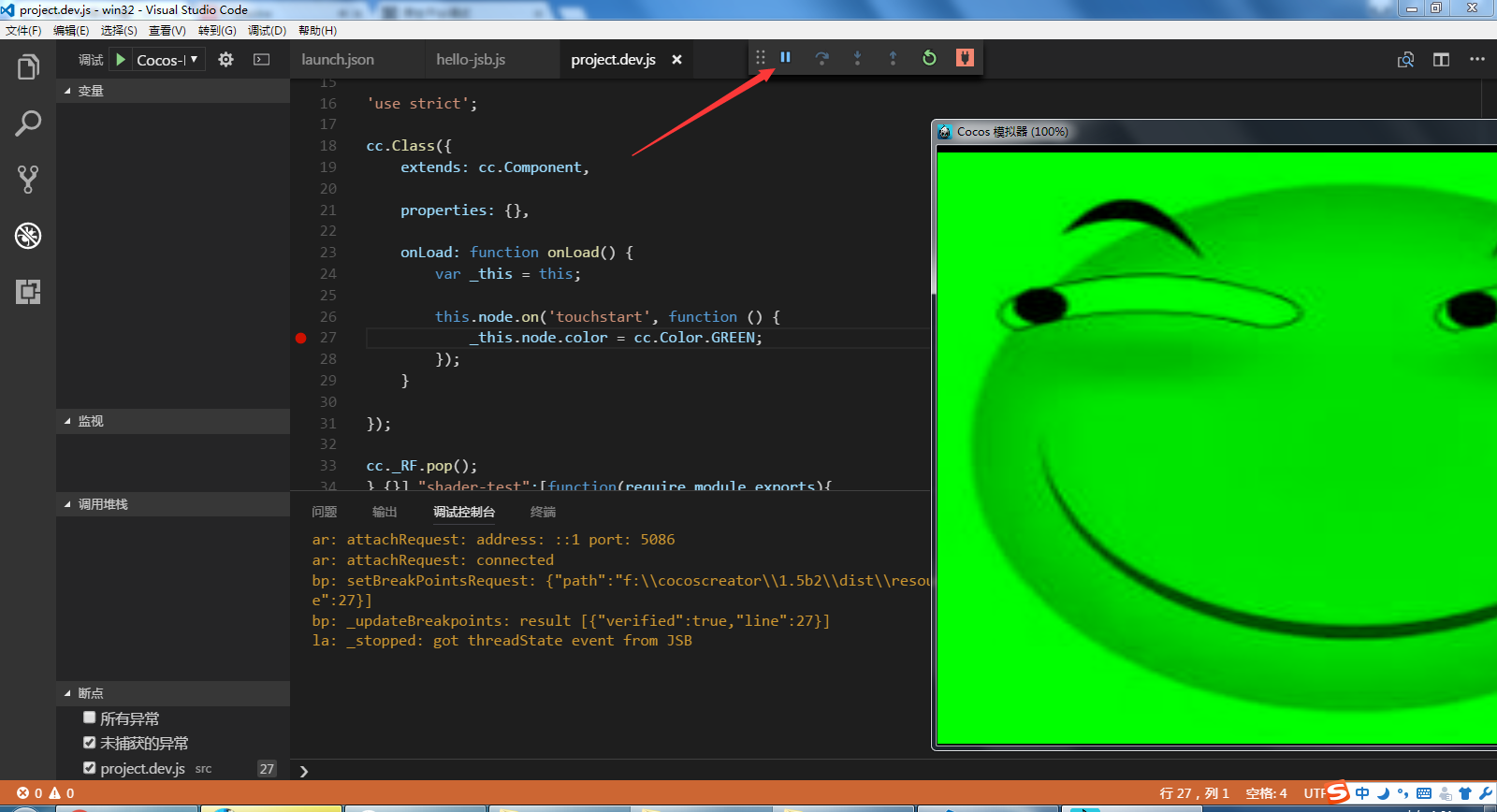
剩下的调试就和浏览器没什么区别了。我们直接放行这个断点。然后滑稽就会出现哲♂学♀的颜色。
此贴终结,请勿挖坟。
海威绿,当然是选择原谅她啊
23333
话说为啥会有 firefox ,我们不是在大明湖畔约定一起用模拟器或者真机的嘛
把端口改成5086就可以调试了!不过这中原理不知是咋回事?
7456应该是web调试的端口 你应该用的是firefox浏览器吧
我用的QQ浏览器 !
简直不想吐槽这native环境的debug流程