写在前面
本人也是刚决定业余时间学学游戏开发的菜鸟,之前安装CocosCreator时遇到了一些坑,刚好最近朋友问的也多,特此记录下。顺便可以给后面搭建环境打包的人一个参考!
注意:某些情况下载不了/打不开链接的,可以尝试使用VPN下载
搭建环境:
- 系统:WIN10 64位操作系统
- 参考地址:
-
官网安装步骤地址:链接
-
个人安装步骤皆是参考上面的官方安装文档!
-
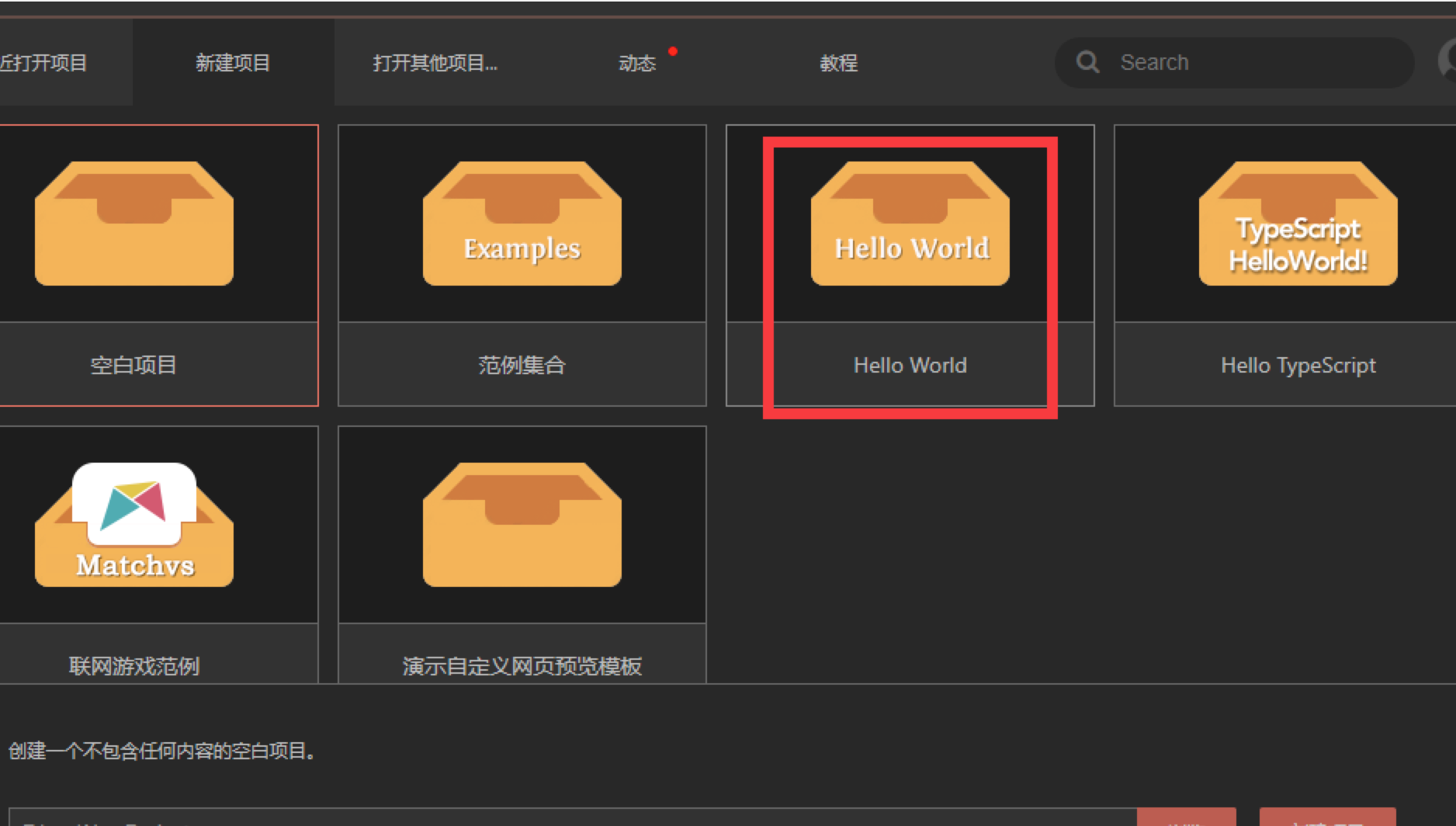
游戏demo,建议直接使用helloworld模板打包尝试,成功打包后,可继续探索打包个人游戏项目!
-
个人安装步骤:
- 下载 Java SDK (JDK)
- 跟着教程走,下载对应的JDK版本就行
- 版本:jdk-8u241-windows-x64
- 地址: 链接
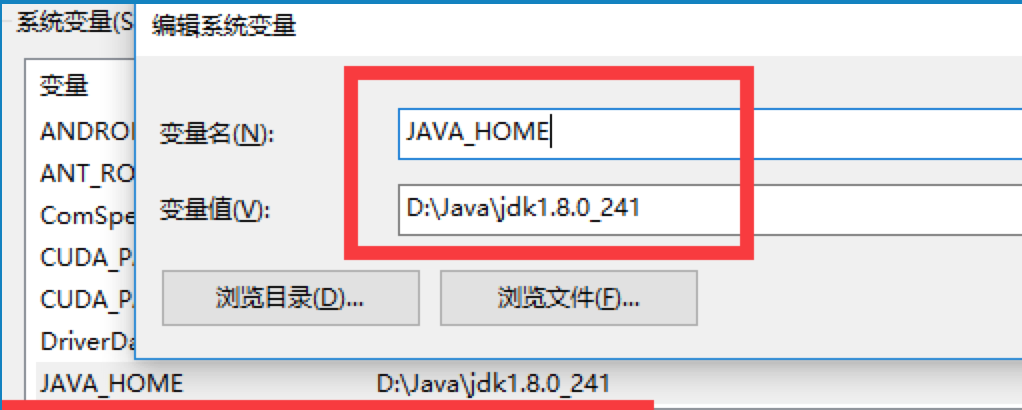
- 系统变量:
- 下载安装 Android Studio
- 可以去官网下载最新的AS包就行
- 地址: 链接
- 最好安装在C盘
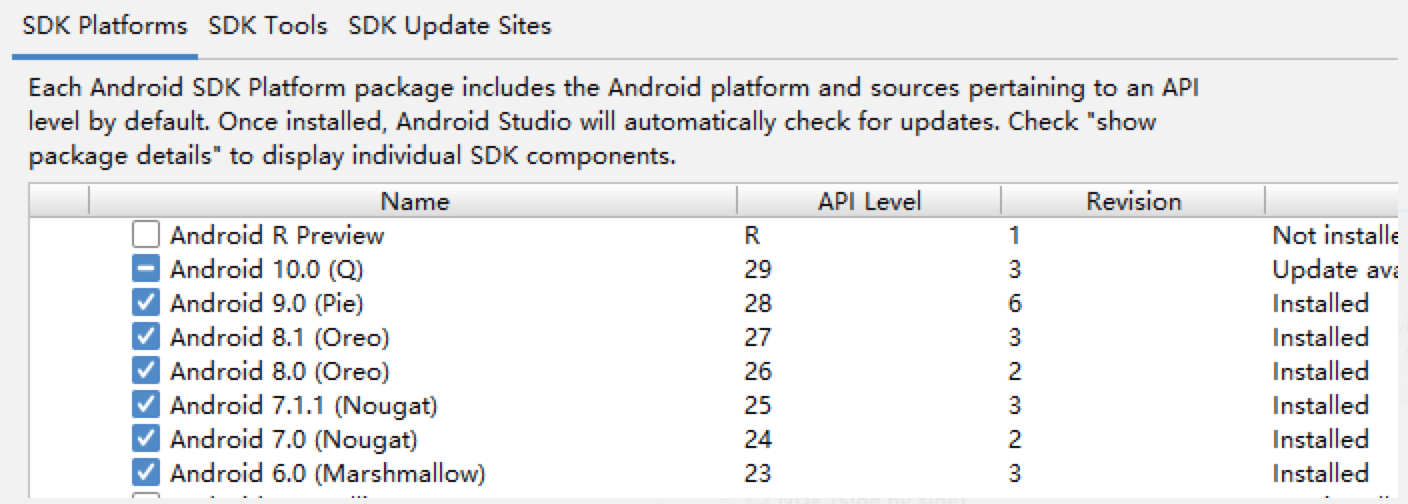
- 下载发布 Android 平台所需的 SDK 和 NDK
- 这里直接打开你下载的Android Studio软件,进入设置界面跟着他的教程下载就行
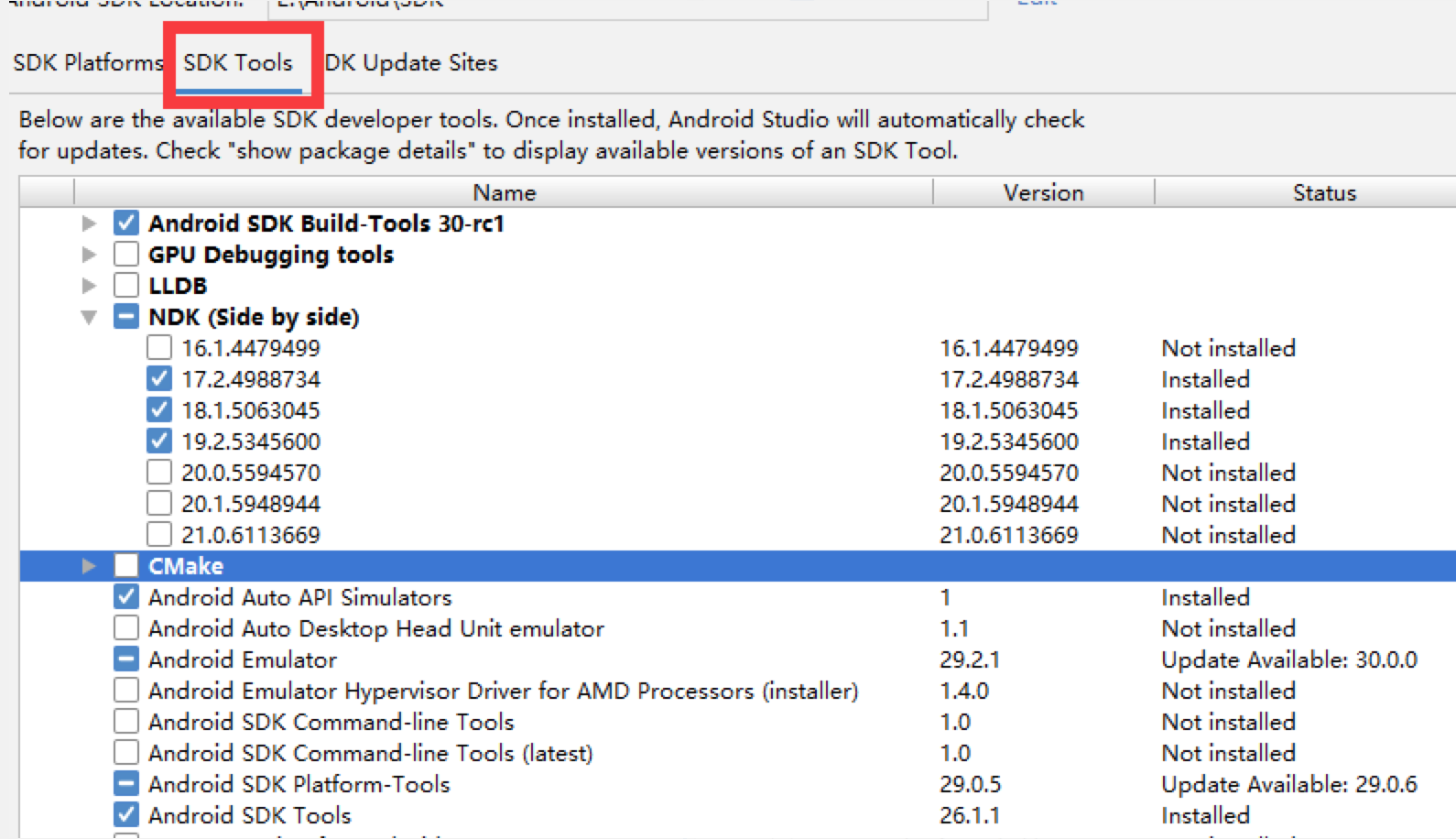
- 注意看下图,下载这些,有些可能多下载了,后续打包成功后,可以自行缩减一点!
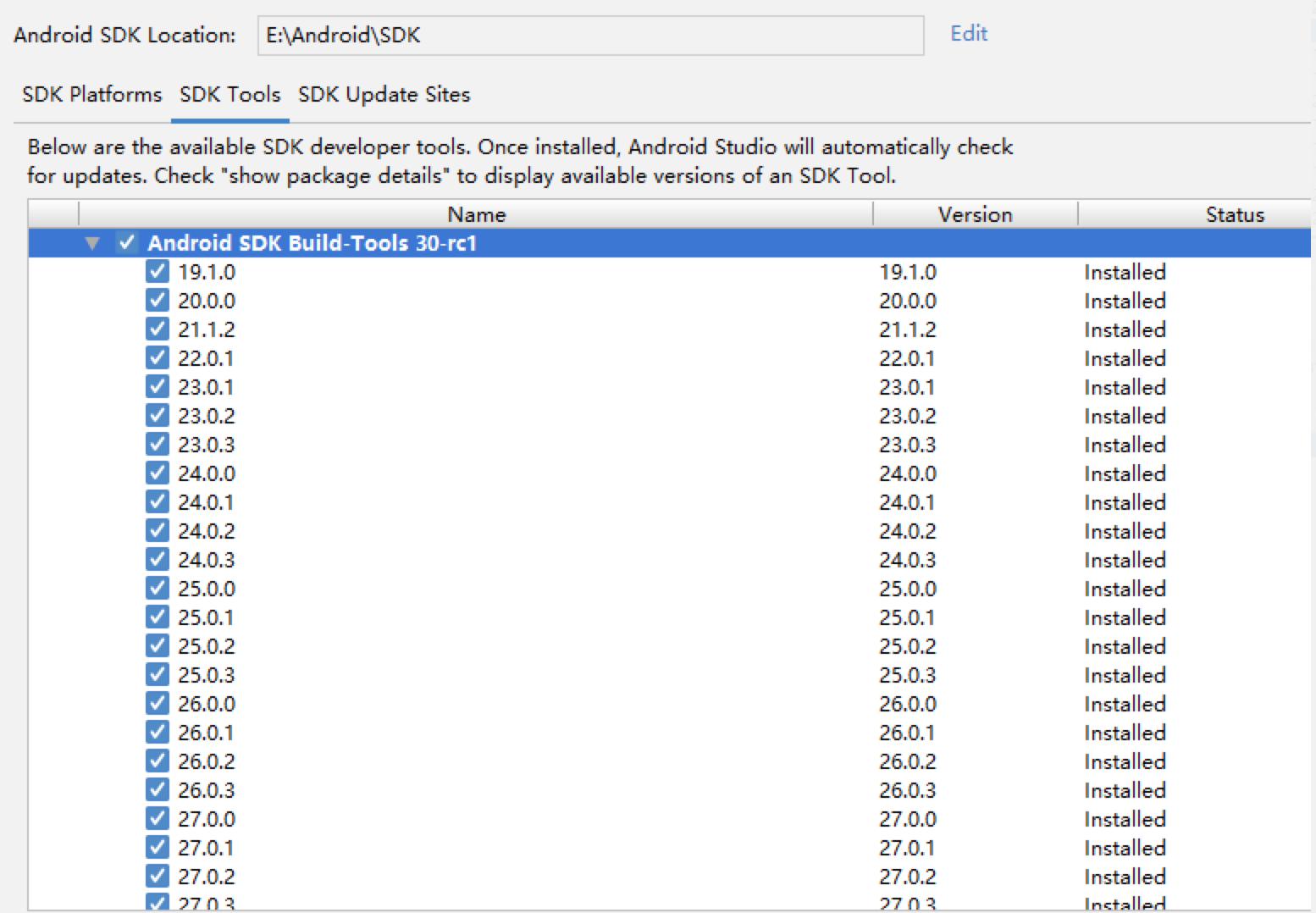
- SDK路径地址:

- NDK的其实也下载在这里面:
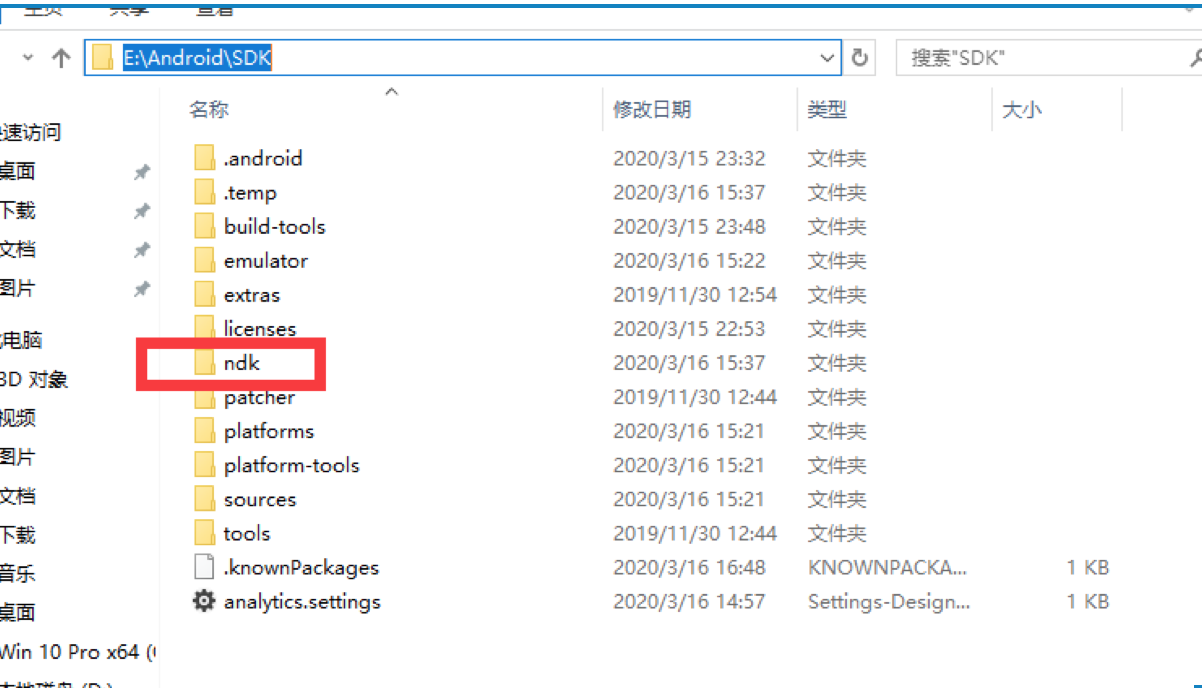
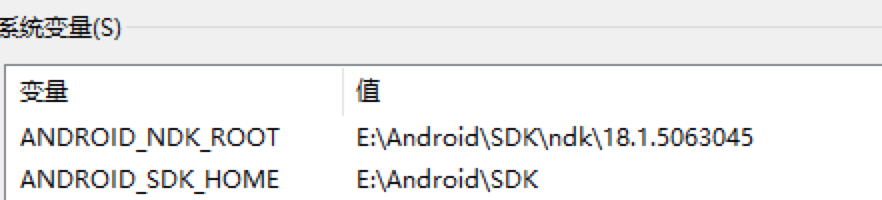
- 我用的版本是:E:\Android\SDK\ndk\18.1.5063045
- 添加系统环境变量:
安装 C++ 编译环境
- Python
- 注意,必须下载python2.7.5版本,千万记得!!
- 地址: 链接
- 安装完成后,打开CMD窗口,输入命令:python 回车查看是否2.7.5版本,不是的话请卸载重装!
- Visual Studiox
- 下载2017版-community-社区版本
- 地址:链接
 * 在安装 Visual Studio 时,请勾选 使用 C++ 的桌面开发 和 使用 C++ 的游戏开发 两个模块。
 * 注意:在 使用 C++ 的游戏开发 模块中有一个 Cocos 选项,请勿勾选安装。
 * 安装完成后,最好登录一次
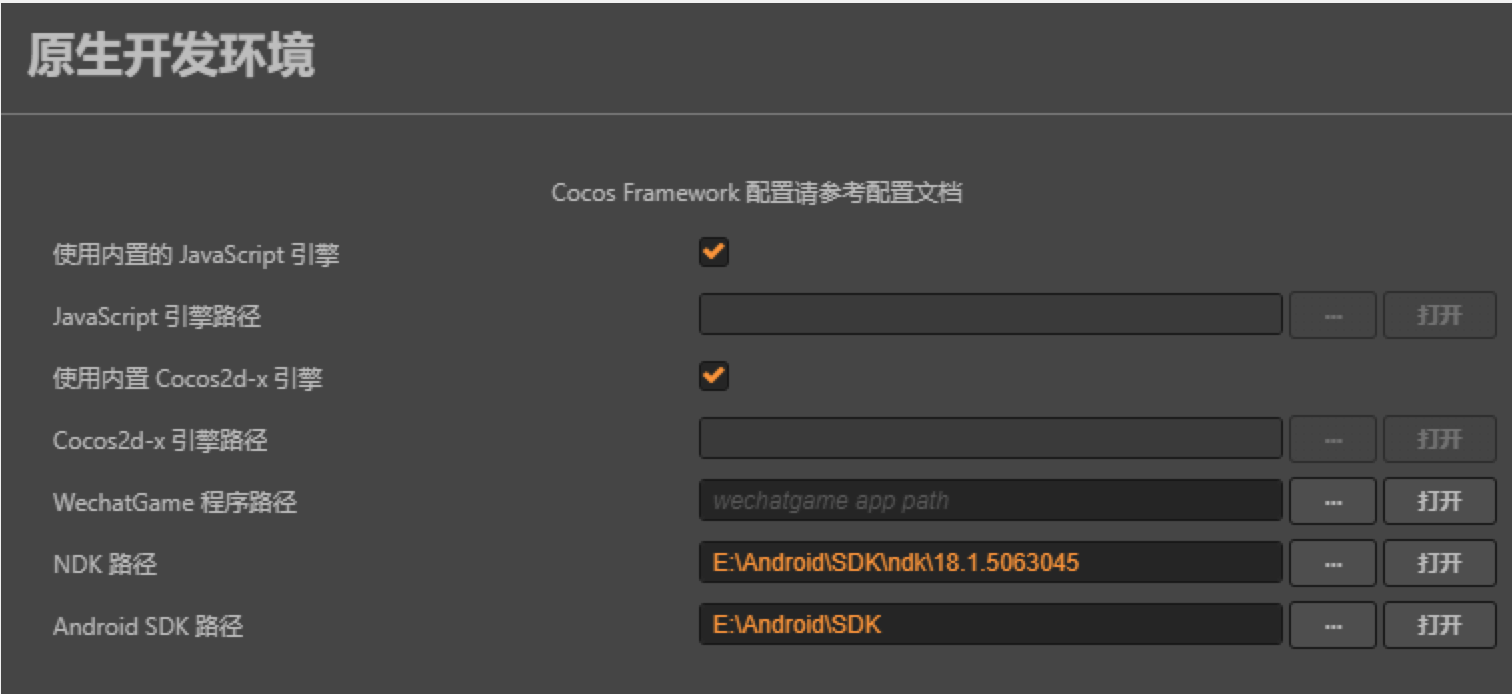
CocosCreator配置原生发布环境路径
-
SDK和NDK其实都在你Android Studio下载指定的那个目录下,NDK可以选择你下载的版本,我用的18,可以编译成功!
-
原始环境路径设置
- 安装完成后,记得重启下电脑!!
下面是演示打包helloworld项目步骤:
- 注意:
- 你的项目地址和打包路径不要太长,最好是在根目录,因为win10可能会限制路径长度,导致找不到文件
- 项目地址和打包地址不要有特殊符号和中文,建议纯英文路径!
- 最好关闭360杀毒软件!
-
打包demo项目步骤
- 打开Cocos Creator编辑器
- 新增helloworld项目
-
然后直接点项目-构建
* 配置:<img src="/uploads/default/original/3X/2/e/2e9b47eea89340ecce1c44c165becba6d0519b0c.png" width="587" height="500"> <img src="/uploads/default/original/3X/e/d/ed1ecb3e86b3e239eed38440f3f32b85d13a1e42.png" width="690" height="300"> -
然后点构建-编译
-
编译完成看日志,找到APK文件
<img src="/uploads/default/original/3X/6/a/6afad8a66970ef2a8df2c61dd6554e1438dbf1ad.png" width="689" height="359"> -
然后去模拟器打开验证,如失败,请检查安装环境是否正确!