用cocos creator 构建成功,生成失败,failed to exec gradlew.bat

  • Creator 版本:3.6.3

  • 目标平台: Android

  • 重现方式:

  • 首个报错:
    [Build] failed to exec gradlew.bat testyu:assembleRelease

[Build] failed to exec gradlew.bat testyu:assembleRelease

at NewConsole.warn (D:\software\CocosDashboard\resources.editors\Creator\3.6.3\resources\app.asar\builtin\builder\dist\worker\console.ccc:1:1306)

at BuildStageTask.run (D:\software\CocosDashboard\resources.editors\Creator\3.6.3\resources\app.asar\builtin\builder\dist\worker\builder\stage-task-manager.ccc:1:1825)

at processTicksAndRejections (internal/process/task_queues.js:93:5)

at Ipc. (D:\software\CocosDashboard\resources.editors\Creator\3.6.3\resources\app.asar\builtin\builder\dist\worker\index.ccc:1:6684)

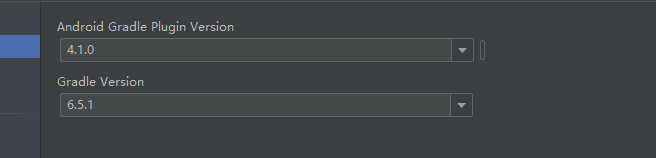
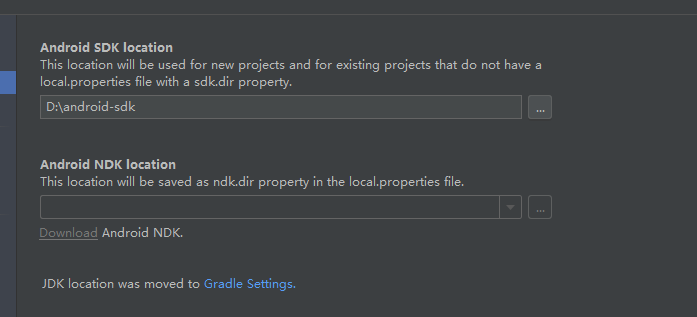
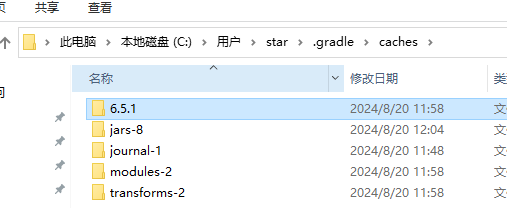
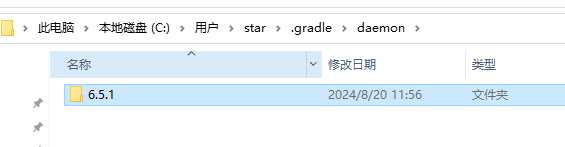
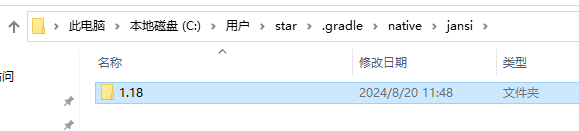
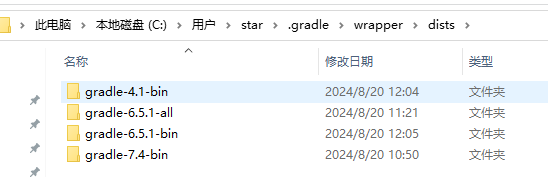
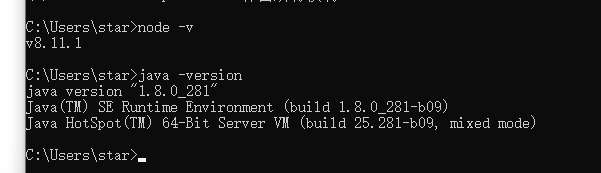
我的java是 1.8.0 ,ndk选择的是 23.1.7779620, sdk安装路径在D:\android-sdk,gradle 配置是 4.1.0 和6.5.1 ,
image
image


不明白是哪里出了问题,我的android-studio版本和我的另一台电脑是一样的。

配置太高了 而且人家明确告诉你 错误信息了 看下log

不明白这错误,可我另一台也是6.5.1,而且这给6.5.1也不是我选择的,他自己下载选择的

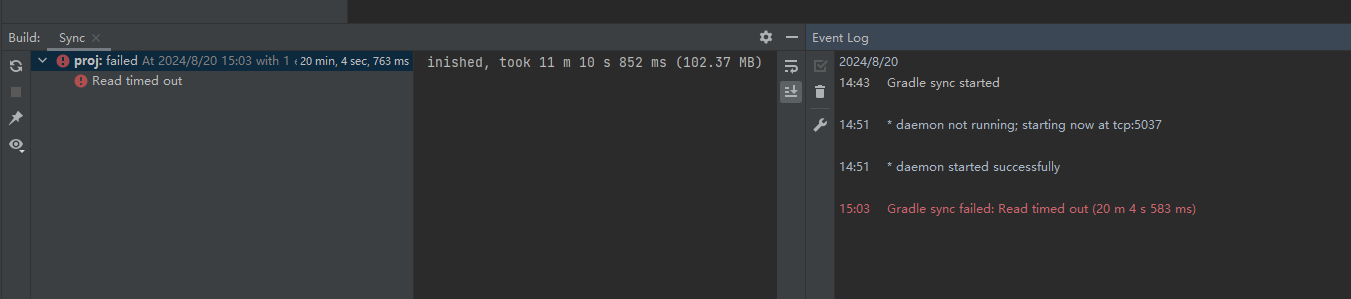
看错误信息是读取超时,是不是网络不好下载东西没下下来?

网络是差了点,但我是看着他从0下载到102m的

as依赖的内容需要翻墙,确保翻墙正常

为什么as会有需要翻墙的东西,我只是想装个环境而已,我不是想在as打包,只是因为Creator 打包失败,才来as看看原因的

网络不好的话可以尝试下配置为阿里云的仓库试试看
https://developer.aliyun.com/mvn/guide?spm=a2c4g.102512.0.0.62d92563hvenqT

gradle的情况 还不算装好了吗
image
image
image
image
image

我看我的是 6.3.1,你的工程是老项目配置的,或者as打开后选择了升级?

是打开老项目。用6.3.1吗。我试下

我是打开旧项目的,包含native,build的。用了淘宝镜像安装gradel后,cocos构建,然后再android-studio里build apk(s),倒是可以了,但cocos的生成事还是返回[Build] failed to exec gradlew.bat ,这可能是什么原因?

as 会内置jdk,可能也有gradle环境和 命令行不一样。
cocos creator用的是命令行的方式构建,如果依赖的gradle需要翻墙下载下载不了,就会出问题

翻墙也没用 :joy:

在 Cocos Creator 中构建安卓项目时遇到“failed to exec gradlew.bat test:assembleDebug”错误通常与 Gradle 构建工具的配置或执行有关。以下是一些可能的解决方案和排查步骤:

1. 检查 Gradle 配置

  • Gradle 版本 :确保项目中使用的 Gradle 版本与 Android Gradle 插件版本兼容。你可以在 build/android/gradle/wrapper/gradle-wrapper.properties 文件中查看和更改 Gradle 版本。
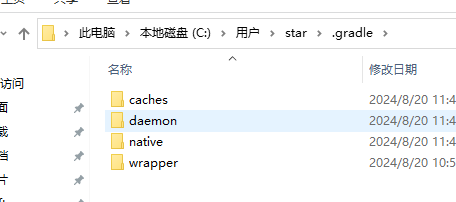
  • Gradle 缓存 :尝试清理 Gradle 缓存,然后重新构建项目。可以通过删除 ~/.gradle/caches 目录来清理缓存。

2. 检查环境变量

  • JAVA_HOME :确保 JAVA_HOME 环境变量已正确设置为 JDK 的安装路径。
  • PATH :确保 PATH 环境变量中包含 JDK 和 Gradle 的路径。

3. 验证 Android SDK 和 NDK

  • SDK 和 NDK 版本 :确保在 Cocos Creator 中配置的 Android SDK 和 NDK 版本正确无误。
  • SDK 工具 :确认 Android SDK 中安装了必要的构建工具和平台工具。

4. 检查项目设置

  • Cocos Creator 设置 :在 Cocos Creator 中,检查项目设置,确保所有路径和配置都是正确的。
  • build.gradle 文件 :检查 build/android/app/build.gradle 文件,确保配置正确,尤其是 compileSdkVersiontargetSdkVersionminSdkVersion 等参数。

5. 清理和重建项目

  • 删除构建目录 :尝试删除 build 目录,然后重新运行构建命令。
  • 重新构建 :在 Cocos Creator 中,使用“清理构建”选项,然后重新构建项目。

6. 检查日志和错误信息

  • 控制台输出 :仔细检查控制台输出的完整错误信息,寻找更具体的错误原因。
  • Gradle 日志 :在 build/android 目录下查看 Gradle 的构建日志,以获取更多详细信息。

7. 更新工具和依赖

  • Cocos Creator :确保你正在使用最新版本的 Cocos Creator。
  • Android SDK 和 NDK :更新到最新版本的 Android SDK 和 NDK,确保它们与 Cocos Creator 兼容。
  • Gradle :如果 Gradle 版本过旧,尝试更新到较新的版本。

8. 社区和支持

  • 官方论坛和社区 :如果问题仍然存在,可以在 Cocos 的官方论坛或相关的开发者社区中寻求帮助。其他开发者可能遇到过类似的问题,并能提供解决方案。

通过以上步骤,你应该能够更好地诊断和解决这个问题。如果问题仍未解决,建议将详细的错误日志分享给更有经验的开发者进行进一步的分析和帮助。

如果经过前面的步骤仍然无法解决“failed to exec gradlew.bat test:assembleDebug”的问题,可能需要更深入地排查问题。以下是一些额外的建议和步骤:

1. 手动运行 Gradle 命令

  • 打开命令行 :进入你的项目目录 D:\FastObject\build\android
  • 运行 Gradle 命令 :手动运行 gradlew.bat assembleDebug ,看看是否有更详细的错误信息输出。这可以帮助你识别问题是否出在 Cocos Creator,还是 Gradle 本身。

2. 检查 Gradle Wrapper 配置

  • gradle-wrapper.properties :确保该文件中的 distributionUrl 指向的是有效的 Gradle 版本。有时,URL 可能因为网络问题或 Gradle 版本更新而失效。

3. 检查依赖项

  • 依赖冲突 :查看 build.gradle 文件中的依赖项,确保没有版本冲突或不兼容的库。
  • 网络问题 :有时,Gradle 下载依赖项时会因为网络问题而失败。确保你的网络连接正常,或者尝试配置 Gradle 使用代理。

4. 检查系统兼容性

  • 操作系统 :确保你的操作系统版本与 Cocos Creator、Gradle 和 Android SDK/NDK 兼容。
  • 权限问题 :特别是在 Windows 上,确保你有足够的权限来执行构建操作。尝试以管理员身份运行命令提示符或 Cocos Creator。

5. 查看 Gradle 构建脚本

  • 自定义脚本 :如果你的 build.gradle 文件中包含自定义脚本或任务,确保它们没有错误。
  • 插件和扩展 :检查是否使用了任何第三方 Gradle 插件,这些插件可能与当前 Gradle 版本不兼容。

6. 调试 Gradle 构建

  • 增加日志级别 :在运行 Gradle 命令时,可以添加 --stacktrace--info--debug 参数,以获取更详细的日志输出。
  • 分析日志 :仔细检查日志中的错误信息和警告,寻找可能的线索。

7. 检查 Cocos Creator 配置

  • 构建模板 :确保你使用的构建模板适合你的项目需求。
  • 平台配置 :在 Cocos Creator 中,检查 Android 平台的特定配置,确保所有选项都设置正确。

8. 尝试新项目

  • 创建新项目 :尝试创建一个新的 Cocos Creator 项目,并配置为 Android 平台,看看是否能成功构建。这可以帮助确定问题是否与特定项目配置有关。

9. 联系支持

  • 官方支持 :如果问题仍然无法解决,考虑联系 Cocos Creator 的官方支持或社区论坛,提供详细的错误日志和项目配置信息,以便获得更具体的帮助。

通过这些步骤,你应该能够更深入地排查和解决构建失败的问题。如果问题依然存在,可能需要更详细的日志信息或专业的技术支持来进一步分析。