引言
哈喽大家好,我是亿元程序员。
有许多小伙伴看了之前笔者发的拼图游戏实战之后,纷纷私信留言说到:
大佬,上次拿你的拼图游戏效果给我们老板看了一下,
老板说不仅效果没达到原版效果,而且效果太丑了…
怎么样改成和原版一样的圆角效果呢?
无独有偶:

说实话,笔者在做那期实战的时候,的确是偷工减料了,大家的吐槽也是合情合理!

于是打算在本期简单补充一下,并且更新到合集里面去,希望小伙伴们高抬贵手,有所收获。
言归正传,本期带大家一起来看看,在Cocos游戏开发中,如何实现拼图游戏中的圆角边框效果。
本文源工程可在文末获取,小伙伴们自行前往。
圆角边框怎么做?
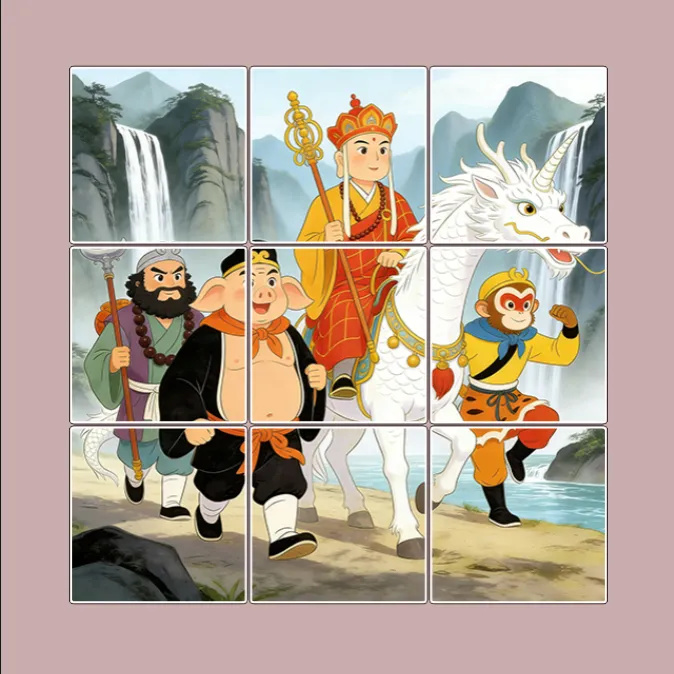
通常圆角边框效果的实现有且不限于以下几种方法:
-
Shader : 通过自定义
Shader实现圆角效果。 -
美术妹子 : 准备各种形状的边框图,动态拼接配合裁剪。
-
Graphics组件 : 通过
Graphics组件和Mask组件实现。
根据笔者对以往文章的观察,小伙伴们好像不怎么喜欢Shader,再加上美术妹子已经够烦了。
本期我们就通过Graphics组件和Mask组件来实现看看。
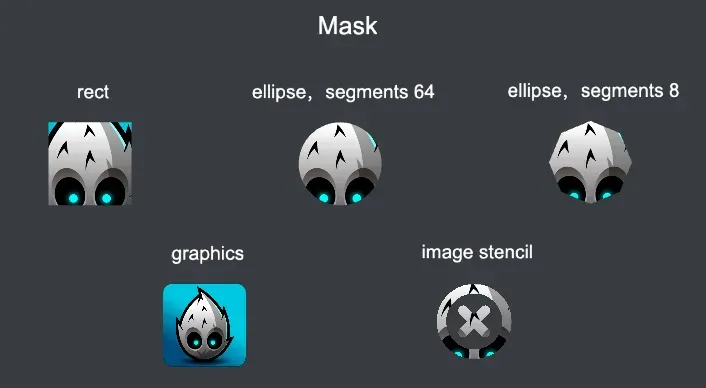
Mask(遮罩)组件
Mask用于规定子节点可渲染的范围。
默认带有
Mask组件的节点会使用该节点的约束框(也就是属性检查器中Node组件的ContentSize规定的范围),创建一个矩形渲染遮罩,该节点的所有子节点都会依据这个遮罩进行裁剪,遮罩范围外的将不会渲染。
官方文档其实有比较详细的介绍:
道理我都懂,具体怎么使用?
自定义图形遮罩
下面我们一起来看下如何使用自定义图形遮罩。
1. Mask组件
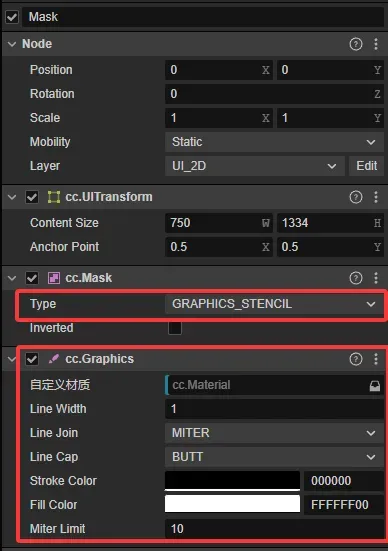
首先通过右键->2D对象->Mask(遮罩)创建一个Mask组件。
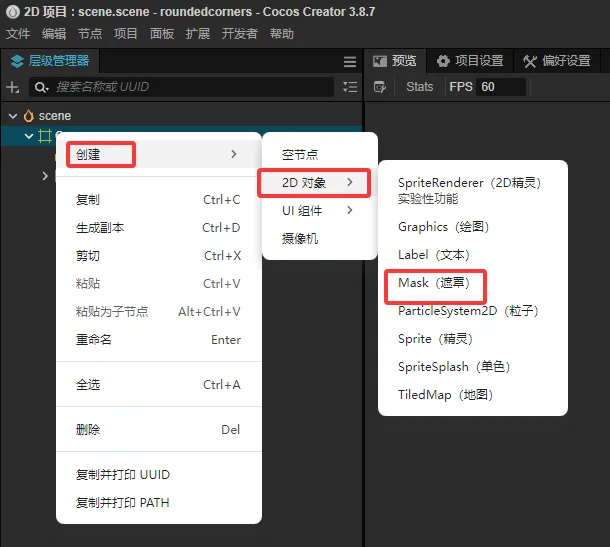
创建之后,Creator会自动帮忙添加上必须的Graphics组件,同时我们需要将Mask的Type改成GRAPHICS_STENCIL 。
2. 子节点
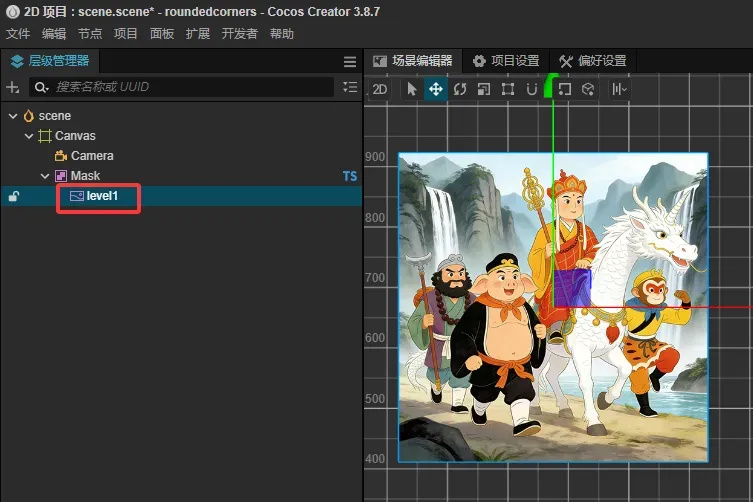
因为Mask组件只会对它的子节点内容进行裁剪,我们需要将图片放到它的子节点下:
3. 画线组件
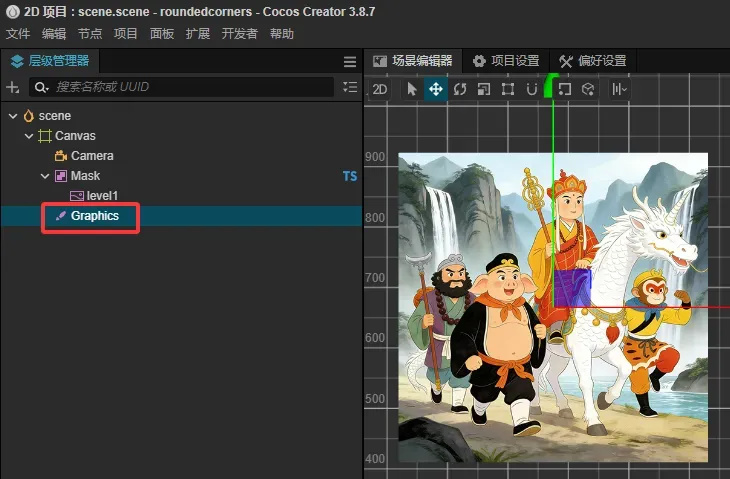
除了裁剪以外,我们还需要绘制对应的边框,于是我们需要再添加一个Graphics组件专门用来画线框。
4. 写代码
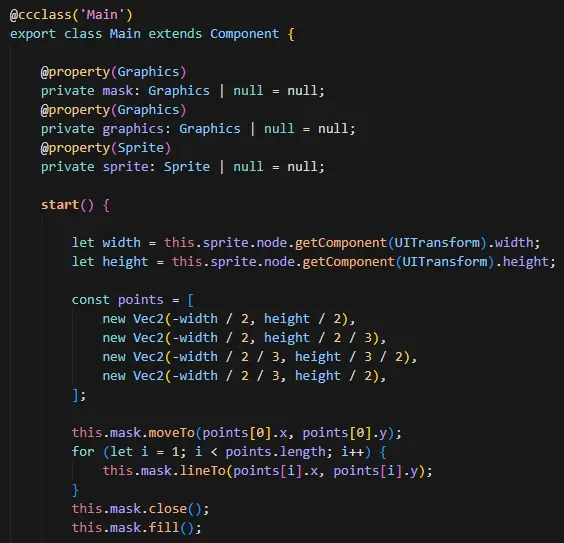
画线裁剪其实就是通过指定的画线区域,将指定区域裁剪出来。
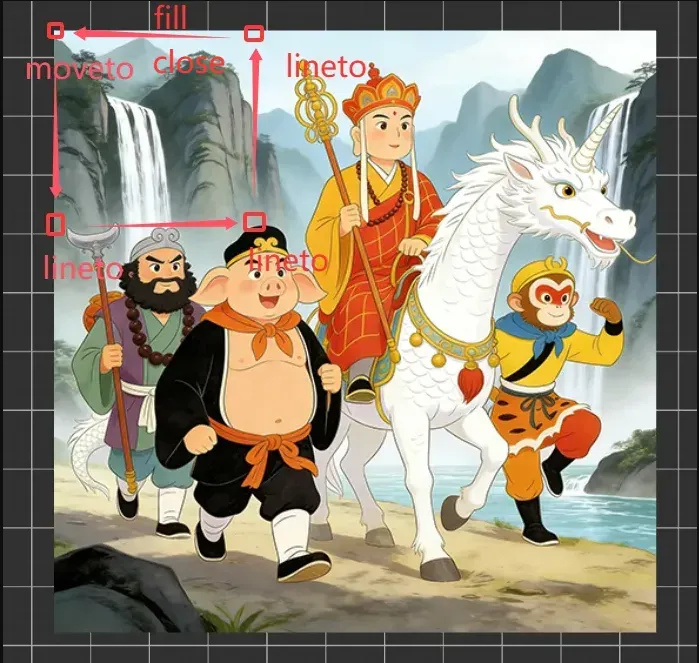
裁剪代码如下:
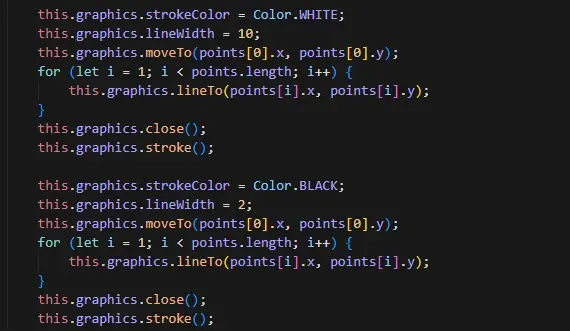
边框的绘制也是同理:
5. 效果
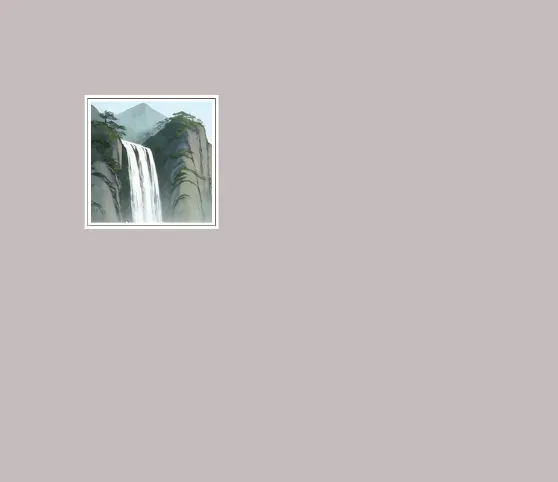
裁剪的效果貌似已经有了,但是边框绘制的有点奇怪。
6. 多边形外扩
上面的问题由于我们都是通过相同的点位绘制出来的,导致没办法实现黑框->白边->图片的分层效果。
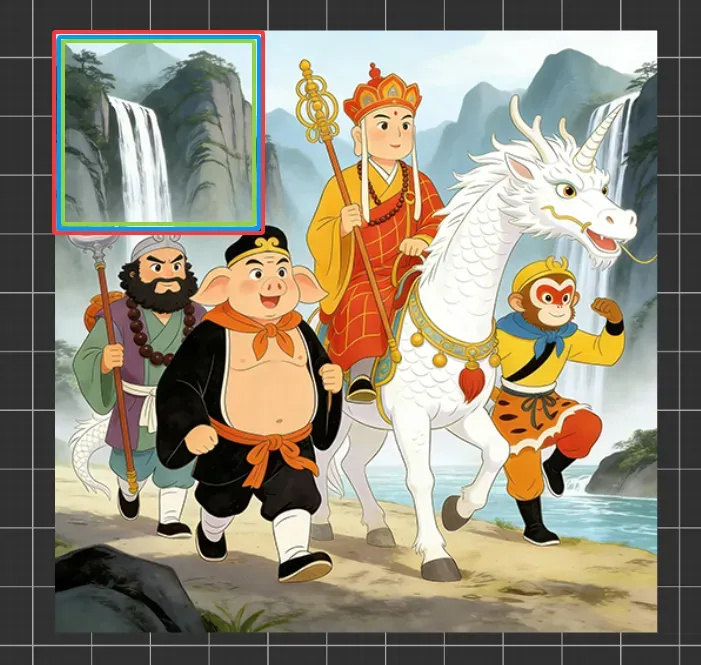
于是我们需要通过下面的方法实现框的内缩/外扩。
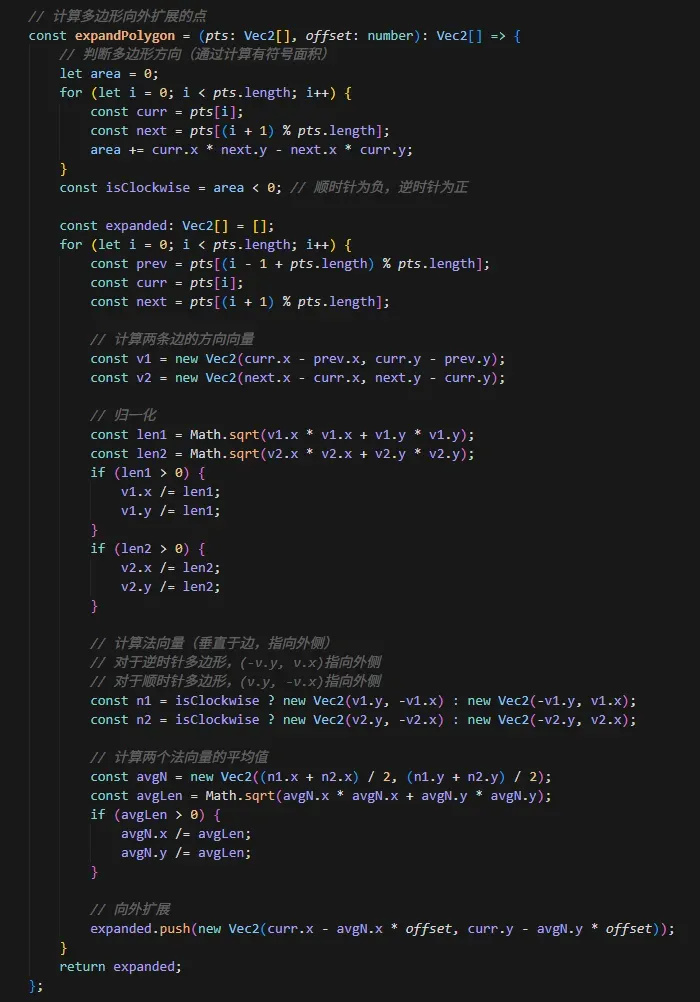
再次绘制:
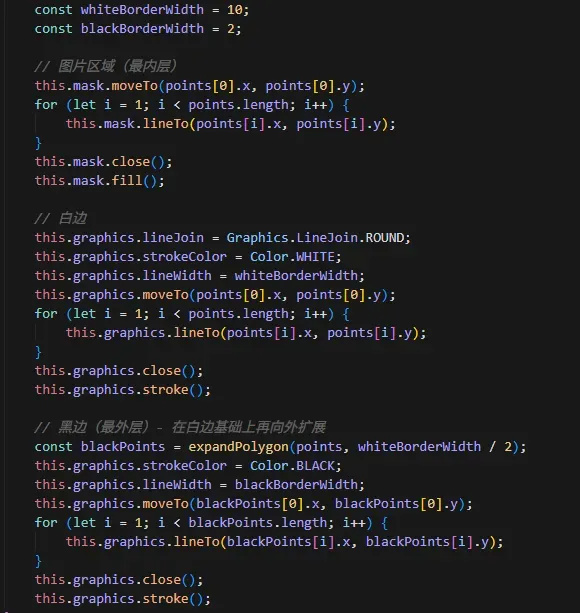
就能得到我们想要的边框层叠效果。
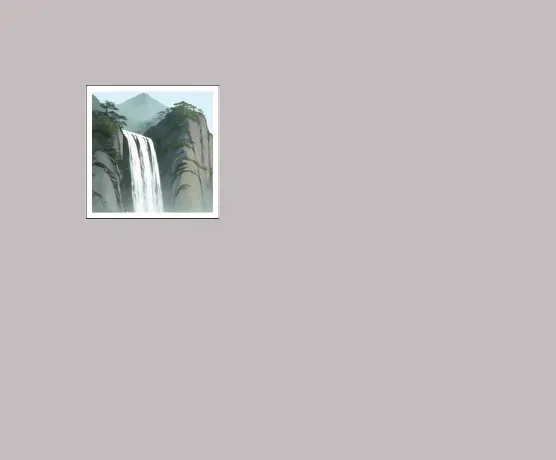
说半天,这不还是直角的边框吗???
圆角边框
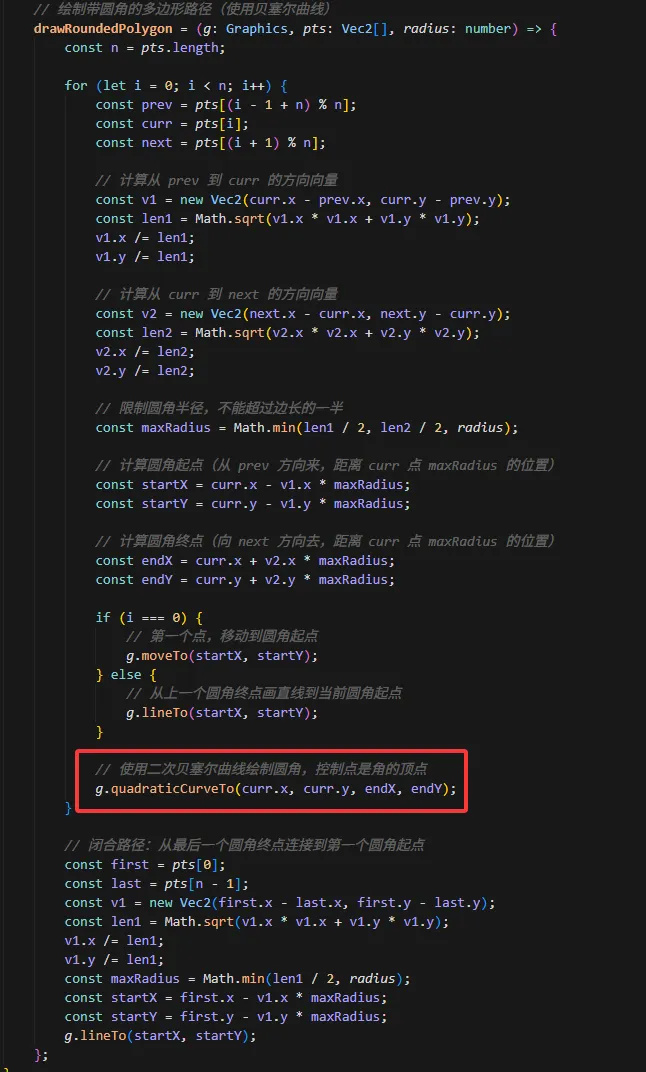
其实有了上面的过程,我们只需要在转角处,把直线变成弧线连接,就能简单实现圆角效果。
首先我们画线的路径上,按方向提前取一个点,然后在转角后按方向再取一个点(图中红点位置),然后通过两点画一条圆弧。
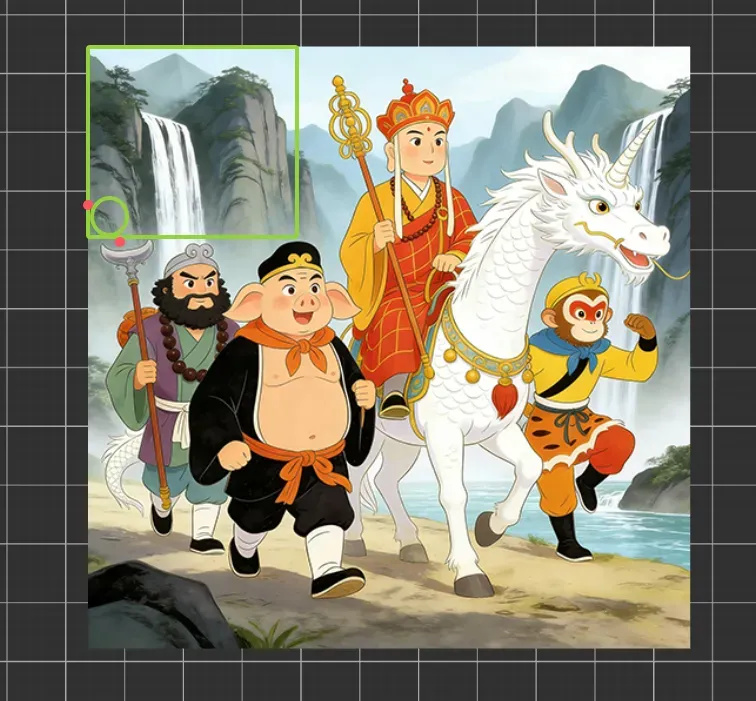
画弧线我们可以通过quadraticCurveTo接口进行绘制,有小伙伴可能好奇为什么不使用现成的arc接口进行绘制,大家自己可以尝试一下。
效果如下:
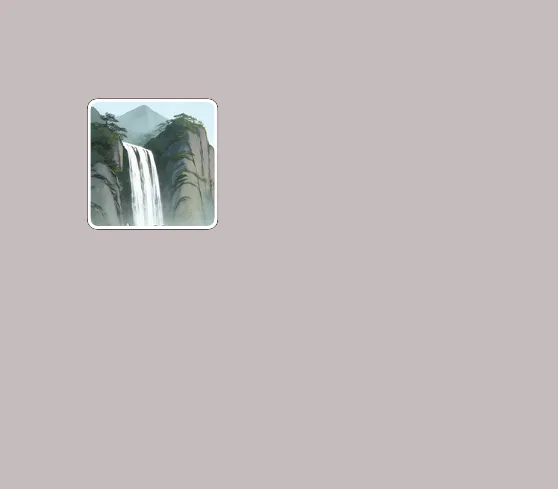
终于看到圆角的边框了,那多个合并之后的效果呢?
合并效果
为了更好地看效果,我们需要调整一下点位:
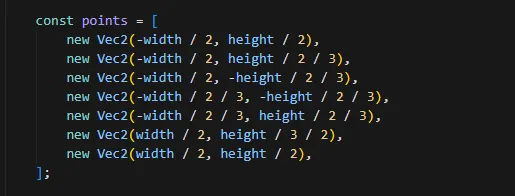
如下图断开处:
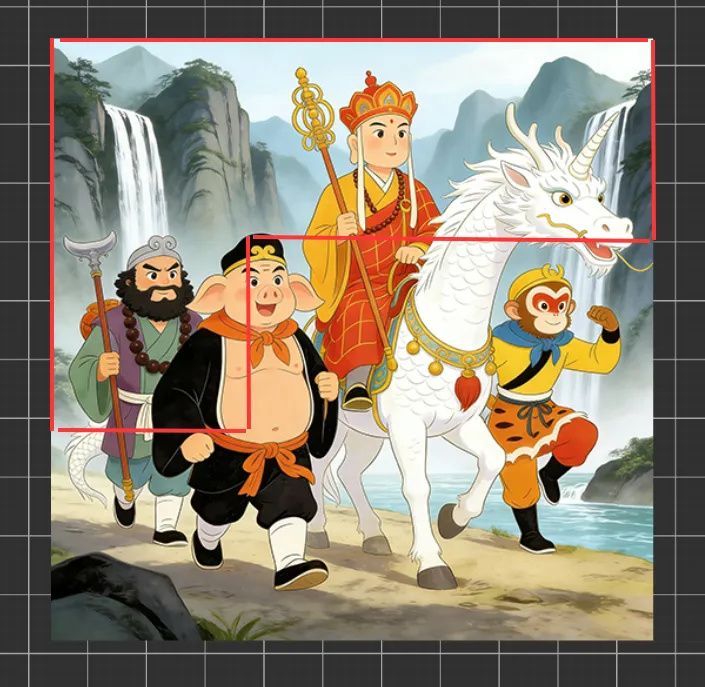
效果如下:
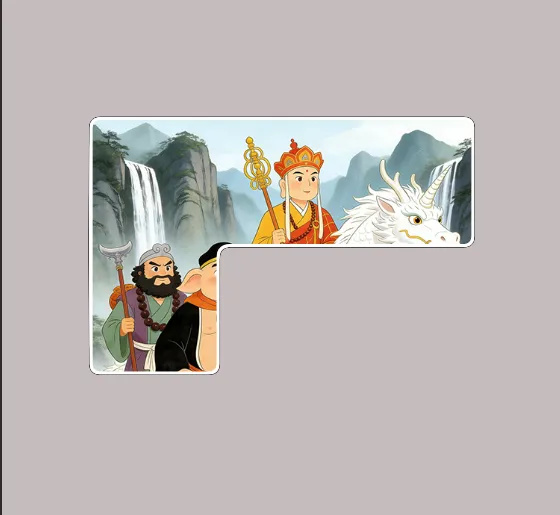
效果还不错,就是内角地方不对,按照原来的效果,内角处应该是直角过渡,因此我们需要加入判断。

这样就大功告成了:
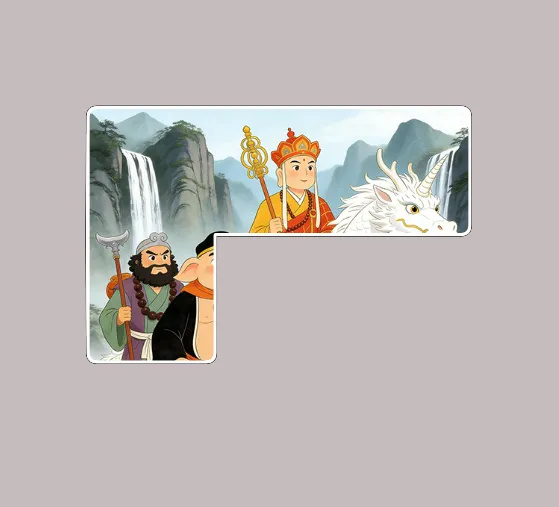
相信小伙伴通过上述原理,即可完成圆角拼图游戏的制作,最终效果如下:
效果演示
结语
最近盗版源码猖獗,希望大家能多多支持正版,理解创作者的不易。
谢谢大家!
本文完整源码可以点赞后通过私信roundedcorners获取。
圆角拼图已经更新至合集,可以通过亿元Cocos小游戏实战合集获取,感谢支持。


 之前尝试过自定义顶点,实现圆角和切割,但是切割后的圆角描边不会处理