做了个Cocos MCP插件,先解决一件事:AI改坏场景后能退回来

前几天把自己做的一个Cocos Creator的MCP插件上架了,名字叫Cocos MCP Pro。

先放一个60秒演示视频,直接看效果会比文字快很多:

https://www.bilibili.com/video/BV1MHMa6oEjW/

先说下为什么做这个东西。

我现在用AI写代码已经挺自然了,脚本、组件、工具函数这些,都可以放心让它先跑一版。但让AI直接动Cocos场景,我一直没那么敢放开。

不是因为它完全不会改,而是它有时候会“很像改对了”。

比如工具返回success,回到Creator里看,节点其实没变;或者工具看起来失败了,但某个属性已经被写进去了。还有删除组件这种事,如果只按index删,组件顺序一变,风险就很明显。

更麻烦的是,场景层级、UUID、组件信息都很长。每次把一大坨东西塞给模型,token贵是一方面,模型自己也容易看花。

所以我做这版的时候其实挺克制的,没有先去堆很多“看起来很全”的工具。先把一条我自己会放心用的链路打通:

先查层级,拿到短NID,小步修改,看结果,不对就撤销。

这句话听起来没那么酷,但我觉得是AI改场景的前提。

比如NID这个东西,本质上就是别让AI每次都在长UUID里找路。先让它读真实层级,再拿短ID去定位节点,后面上下文会干净很多。这个不是什么玄学优化,实际用起来就是少传一堆噪音。

写操作这里我也比较执着:不能只相信一句“成功”。能在Creator运行态看到的,就尽量看运行态。按钮文字到底变没变,节点状态是不是对的,能确认就确认一下。因为回执是一回事,真实场景状态是另一回事。

还有一个我觉得很容易被忽略的点:删除组件。

remove_component支持传expectedComponentType。如果预期类型对不上,就不删。它当然不能解决所有问题,但至少能挡住一类很低级、但真出事会很烦的误删。

最后就是撤销。

我现在对AI工具的判断比较简单:它可以犯错,但最好别把我带到一个不好回头的状态。场景编辑也是一样。AI很适合小步试错,只要关键修改能进撤销链,改坏了可以先退回来,再诊断,再继续。

目前这个版本更适合这些活:

  • 改UI层级、批量重命名、调一些布局;
  • 复制节点、加组件、删组件、写组件属性;
  • 配合Cursor、Windsurf、Cline、Codex这类MCP客户端,让AI参与一些重复但需要检查的场景编辑。

我也不想把它说得太大。

它不是“全自动生成完整游戏”的东西,也不是让AI一口气重构正式场景的东西。更准确地说,它是把一些高频、可检查、可撤销的编辑动作,先做得稳一点。

我的建议也是:先在测试场景或者分支里试。能接受它的边界,再慢慢放到真实项目流程里。

插件已经上架Cocos Store:

https://store.cocos.com/app/detail/8710

现在是早鸟价168元,一次买断。Creator版本要求以商店页为准。

演示视频也放这里,方便对照看:

https://www.bilibili.com/video/BV1MHMa6oEjW/

如果你也在试AI+Cocos,欢迎聊聊你最想让AI帮你改什么,或者最怕它改坏什么。这个反馈对我后面补工具和补演示会比较有用。

使用问题也可以发我邮箱:
jimmymjing@gmail.com

v0.2.0 更新:中文上手教程已上线

回来更新一下,我做的 Cocos MCP Pro v0.2.0 已经在 Cocos Store 上架了。先说明利益关系:我是作者,这是付费插件,不是免费工具推荐。

先更正旧帖:首楼提到的早鸟价168元已经不是当前购买价格,请以 Cocos Store 页面显示的价格与促销状态为准。

这次整理了 5 分 22 秒中文上手教程,把原始 ZIP 导入、一键检测、Trae 配置与重启,到第一次 UI 创建、验证和整体撤销串在一起:

https://www.bilibili.com/video/BV1MFb46FEso/

相比之前主要围绕单个节点和属性编辑,这次更关注一组 UI 任务:执行后回读实际状态,检查结果,并将本次任务整体撤销。教程里还放了一次故意使用缺失资源的失败测试,展示这次测试返回的回滚结果和后续层级检查;不把一次测试说成所有错误都能无损恢复。

建议先在测试场景或分支里跑一轮:读取层级 → 小范围任务 → 回读验证 → 撤销。别一上来让 AI 大改正式场景,也别只看一句 success。

方便跳转:00:29 导入与启用;01:12 一键检测;01:45 Trae 配置;02:55 创建 UI;03:37 整体撤销;04:51 排障顺序。

本次演示环境是 macOS、Creator 3.8.8 和 Trae。视频由真实软件截图与工具回执编排,使用 AI 配音,不是连续桌面实录。Windows 最终验收仍未完成;UI 演示没有接入游戏逻辑,本次任务未保存。Preview 抓图和原生构建也没有被包装成验收成功。

商品详情与当前适配要求:
https://go.jimmyjing.dev/cocos/forum/v020-update

如果你也在试 AI + Cocos,最想让它处理哪类重复场景操作?遇到连接问题,可以留下 Creator 版本、客户端和第一个报错,不要贴密钥或完整配置。我会把有代表性的问题补进本帖。

需求又改了?这次让 Astra 接着改已有界面

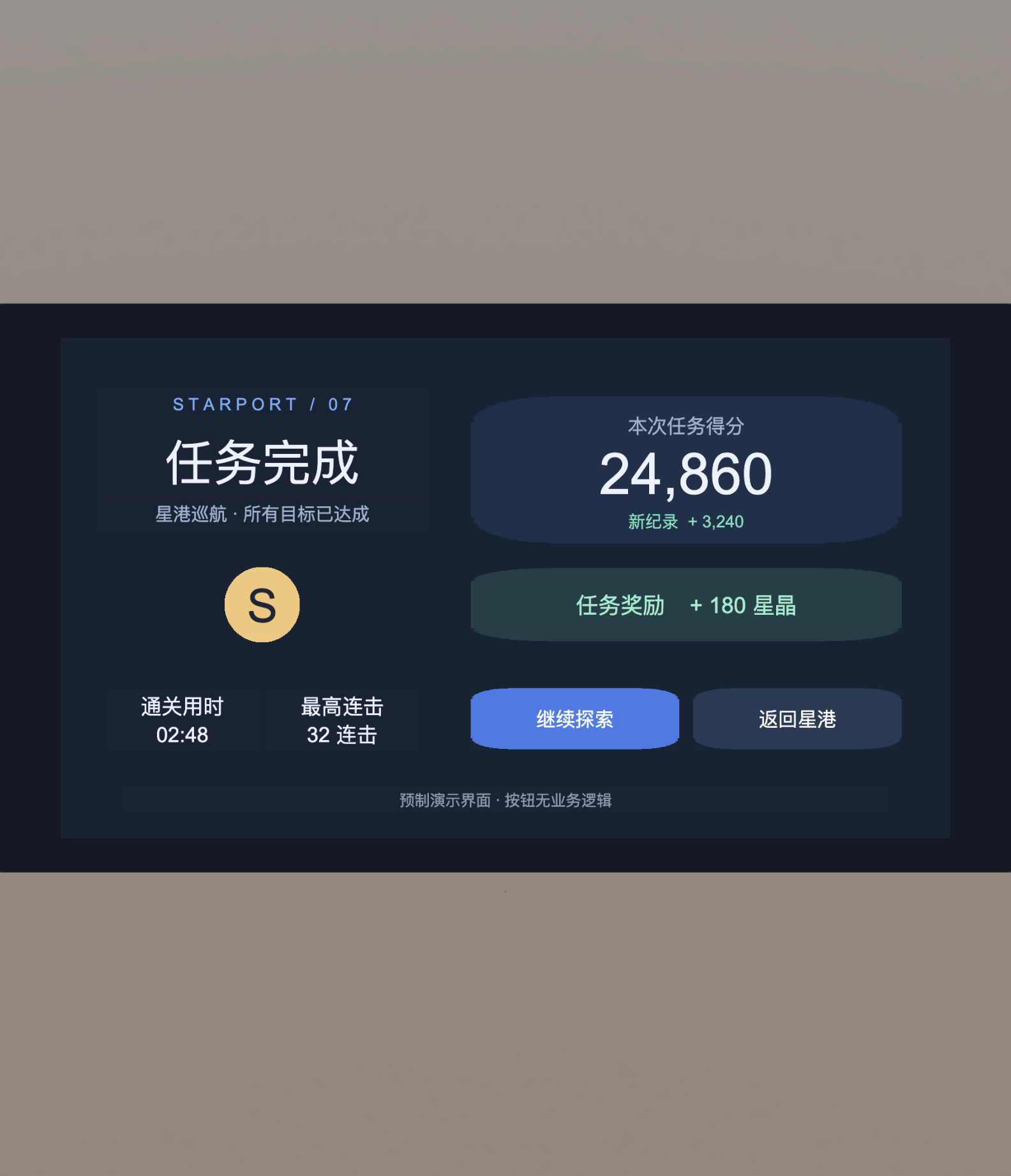
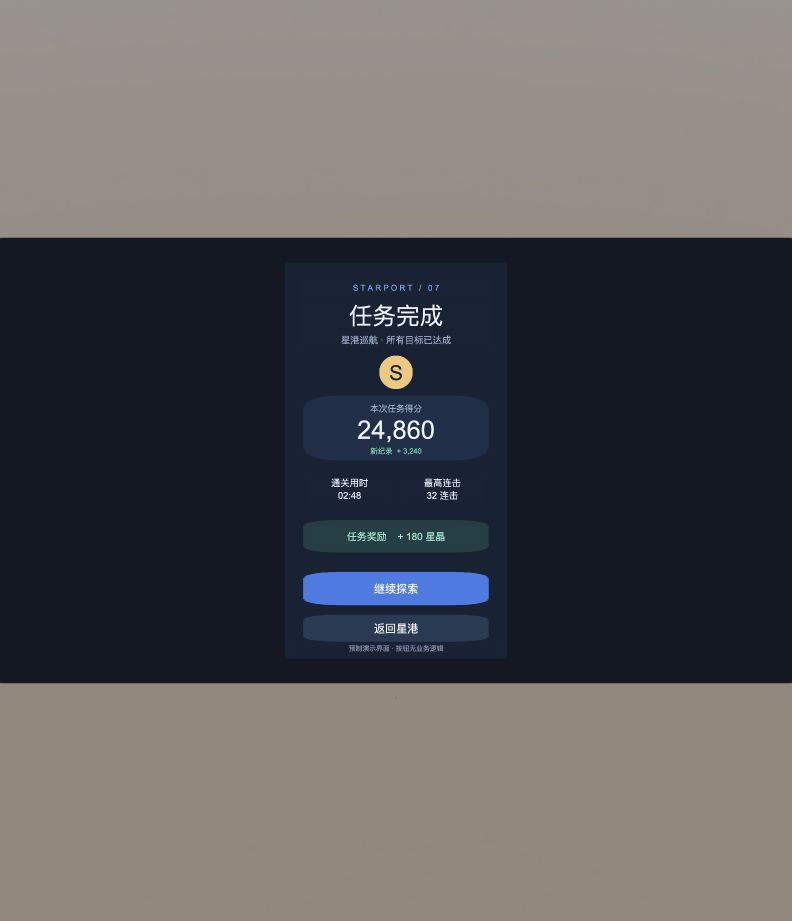
第一版刚做好,需求又变了:竖屏改横屏,原来的内容都保留。

这次我用 Astra + Cocos MCP Pro 接手已有的 Creator 结算界面,重新排开标题、分数、奖励和按钮。修改落进场景,不是另画一张参考图。

29 秒看效果:
https://www.bilibili.com/video/BV15yb566E3K/

视频操作镜头为真实 Creator 补拍的 2 倍速连续节选,重演已验证的布局方案;旁白由 AI 合成,封面为 AI 辅助设计。

保存前后核对:原有 28 个节点、53 个组件的身份及挂载关系保留,文字、资源状态和按钮配置未变。

修改前:竖向排版

修改后:横向排版

接入教程:https://www.bilibili.com/video/BV1MFb46FEso/
插件商店:Cocos MCP Pro - 安全可撤销 AI 场景编辑器

我是作者,这是自研付费插件,当前价格与适配要求以商店为准。这次在 macOS / Creator 3.8.8 / v0.2.0 RC7 的独立演示工程中完成:Astra 编写受限脚本,经 MCP 修改并核对保存结果。这里展示指定尺寸的布局调整,不代表所有设备自动适配;按钮未接游戏业务逻辑。文字由 AI 辅助整理。

你最想让 AI 接手哪一次已有界面的修改?

AI能直接 读&写 预制体、场景json\meta,为何还要Cocos MCP? :thinking:

为了减少场景json里的垃圾信息对ai的干扰吧,减少大模型发散、上下文污染的概率

有改坏的风险,当然如果你全程有git版本记录那也能直接改

感觉还是没触达痛点,现在MCP痛点问题就是过慢,不准确,不灵活,回退感觉不是痛点

直接改场景 JSON 可以,离线批量生成时很实用,配合 diff 和 Git 也能检查、回退。

MCP 的区别是让 AI 读取 Creator 当前打开的场景,调用支持的节点、组件操作,再回读结果,把重复的编辑器交互封装起来。比如调整已有按钮的位置,不必每次都让 AI 处理场景序列化结构。它不是让文件方式失效,也不保证任意修改都能撤销。如果你现有的文件工作流已经稳定,就不必为 MCP 而换;需要在打开的工程里反复小改、检查当前状态时,这条路线更方便。

楼上提到速度和灵活性,这也很关键。多一层 MCP 本身不等于更快,得拿具体任务比较。现有短片是补拍加速演示,不是端到端计时;我没有同条件对照数据,不会据此说它比直接改文件更快。

:hear_no_evil:为什么要钱

如果没有MCP,光是分析就得花不少token吧

收费的是我做的 Creator 扩展,不是 MCP 协议本身。把场景读取、节点/组件修改、结果检查、支持操作的撤销和接入诊断做成可安装的工具,是这份产品的交付;AI 模型/客户端费用另算。值不值得买,要看这些操作是不是你经常重复做、它能否省下你自己写和维护脚本的工夫。

也回应一下楼上的 token 问题:如果每次都把整份场景 JSON 交给模型,输入确实会很长。这版用短 NID 定位节点,再读取目标信息,目的是少传无关内容;但工具描述、调用和结果回读同样有开销,直接文件脚本也能先筛选数据,所以不能只凭“用了 MCP”就断言总 token 更少。目前没有同条件用量对照,我不会报一个节省比例。

有这个就可以了 :rofl:

v0.3.0 已上架:已有 UI 改字号和尺寸,先预览再确认

面板已经搭好,正文想宽一点、标题想大一点。这次更新把这类已有 UI 的属性调整串成了一个流程:读取当前值 → 预览修改差异 → 明确确认后应用 → 回读检查。需要恢复时,再按该次成功操作返回的事务 ID 做专用撤销。

我是 Cocos MCP Pro 的作者,这是自研付费插件的版本更新。v0.3.0 已通过审核,商店正式页已更新:
https://store.cocos.com/app/detail/8710

这次新增流程支持:

  • Label: CLAMP 模式下的字号、行高。
  • UITransform: 手动控制的宽、高;暂不支持 Layout/Widget 控制的尺寸和间距。
  • 先看再改: 可以只读取和预览,确认前不应用。应用与专用撤销都不会自动保存场景,保存后还要核对最终结果。

已经升级的朋友,可以先在测试场景指定一个正文节点,试试这段提示词(只预览):

先确认当前工程和场景,读取我指定的正文节点及 UITransform 当前宽高,检查尺寸是否由 Layout/Widget 控制。若符合手动尺寸条件,请预览“宽度增加 20、高度保持不变”的修改前后差异。这一轮只读取和预览,不应用、不保存,等我明确确认。

最终安装包已在 macOS / Creator 3.8.8 / Node.js 22 完成一次正文宽度修改、保存、专用撤销、保存恢复及画面核对,场景文件恢复到原字节。这个结果限于该次验收,Windows 本版尚未验收。遇到超时或断连,先只读核对实际状态,不重复写入或盲目撤销。

从 v0.2.0 升级: 先备份并处理未保存内容,关闭旧客户端连接,在原安装作用域整包替换,避免项目/全局重复扩展;重启 Creator 与客户端,核对插件 0.3.0 和实际工程路径。完整 ZIP 可直接导入,无需 npm install,仍需本机 Node.js;旧计划与事务不能跨重启复用。

安装连接可参考现有 v0.2.0 视频;本次新增属性流程请看商品页“使用教程”和随包 QUICK_START.md。

有具体的尺寸或文字调整问题,可以在本帖留下 Creator 版本、客户端和操作目标;报错请脱敏。文字由 AI 辅助整理。