
一、Magpie 是什么?下载地址在哪?
Magpie(读音「喜鹊」)是一个开源的本地 AI 网关 / 模型聚合应用。它在你自己电脑上跑一个小网关(默认地址 http://127.0.0.1:3425/v1),把各家大模型(OpenAI、Anthropic、DeepSeek、Kimi、GLM、MiniMax……)以及你已经登录的订阅账号(Codex、WorkBuddy、Copilot 等)统一收进同一个模型目录里。之后:
-
所有 Agent(Claude Code、Codex、DeepSeek Harness、OpenCode、Pink……)只要对接 Magpie 这一套地址和密钥即可,不用再各自维护配置文件;
-
在面板里点一下,就能给任意 Agent 切换任意模型;
-
支持订阅账号「登录即可、无需填 Key」地复用、多账号轮询熔断、全局密钥托管和用量统计。
-
下载地址(按操作系统下载安装包):https://github.com/yetone/magpie-releases/releases/
-
一键脚本安装(macOS / Linux / Windows 通用):
curl -fsSL https://usemagpie.ai/install.sh | sh
二、如何在 Magpie 里登录自己的 Codex 账号和 WorkBuddy 账号
-
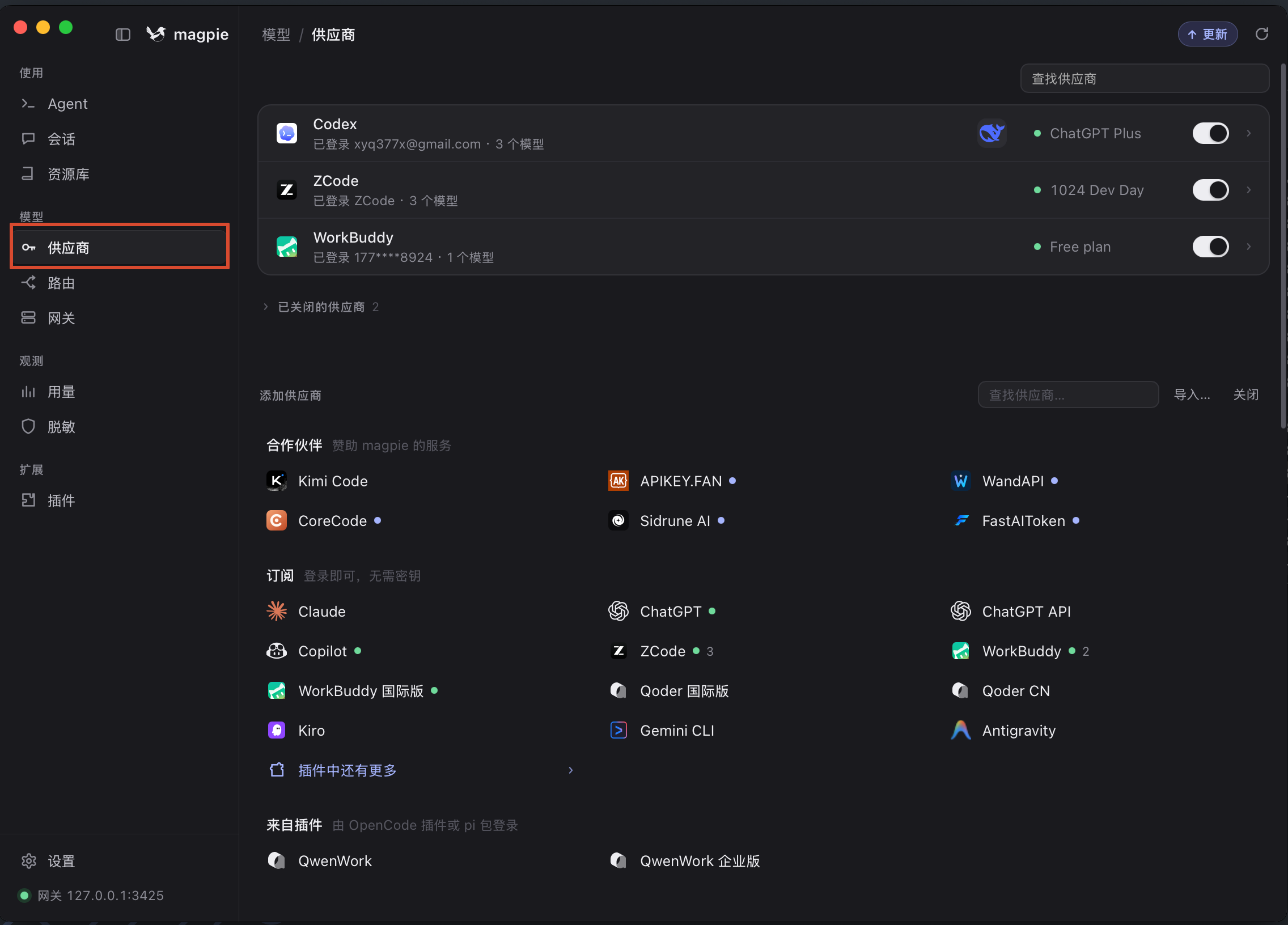
打开 Magpie,点左侧菜单的「供应商」。
-
在页面下方找到「订阅 · 登录即可,无需密钥」一栏,点「ChatGPT」登录你的 Codex 账号(ChatGPT Plus),点「WorkBuddy」登录你的 WorkBuddy / CodeBuddy 账号。这一类的订阅供应商不需要填 API Key,登录授权即可。
-
登录成功后,账号会出现在顶部列表里,显示已登录的邮箱/手机号、套餐(如
ChatGPT Plus、Free plan)以及可用模型数量;把右侧开关打开,即表示该供应商启用。 -
截图示例:
Codex(已登录xqy377x@gmail.com)和WorkBuddy(已登录177****8924)都已经登录并启用。
三、以 WorkBuddy(wb)为例:设置好后勾选需要导出的模型

- 在「供应商」顶部点开 WorkBuddy 卡片,会弹出该供应商的设置面板(对应
www.codebuddy.cn)。 -
该供应商既可以用「订阅账号登录」,也可以「接入 API Key」,两种方式任选其一(也可以都加,一起用):
-
订阅账号登录:直接登录你的 WorkBuddy / CodeBuddy 账号即可复用其套餐额度,无需另外填 Key。登录后,面板顶部会显示当前账号与剩余积分(例如
Free plan、6,623.98 / 8,132 积分 · 已用 81.5%,29 天后重置)。 - 接入 API Key:在「添加供应商」里选择对应厂商,粘贴该厂商的 API Key(或自定义名称 + Base URL)即可,按实际调用计费。
- 需要多个账号/多个 Key 时,可点「添加另一个 WorkBuddy (CodeBuddy) 账号」继续添加,并在「路由」里选择策略(智能 / 按顺序 / 轮流 / 用量少的优先 / 免费优先 / 速度优先……),当前一个额度用完或受限时会自动切换到下一个。
-
订阅账号登录:直接登录你的 WorkBuddy / CodeBuddy 账号即可复用其套餐额度,无需另外填 Key。登录后,面板顶部会显示当前账号与剩余积分(例如
- 向下滚到「模型」区域,切到「仅所选」,可以点「只选免费」,或者逐个勾选你想导出的模型(截图里勾选了
DeepSeek-V4.1-Flash,其余如Hy3、GLM-5.3、Kimi-K3等按需勾选)。 - 勾选完毕后,点右下角「保存」。保存后,这些模型就会出现在网关的模型列表里,供各个 Agent 调用。
-
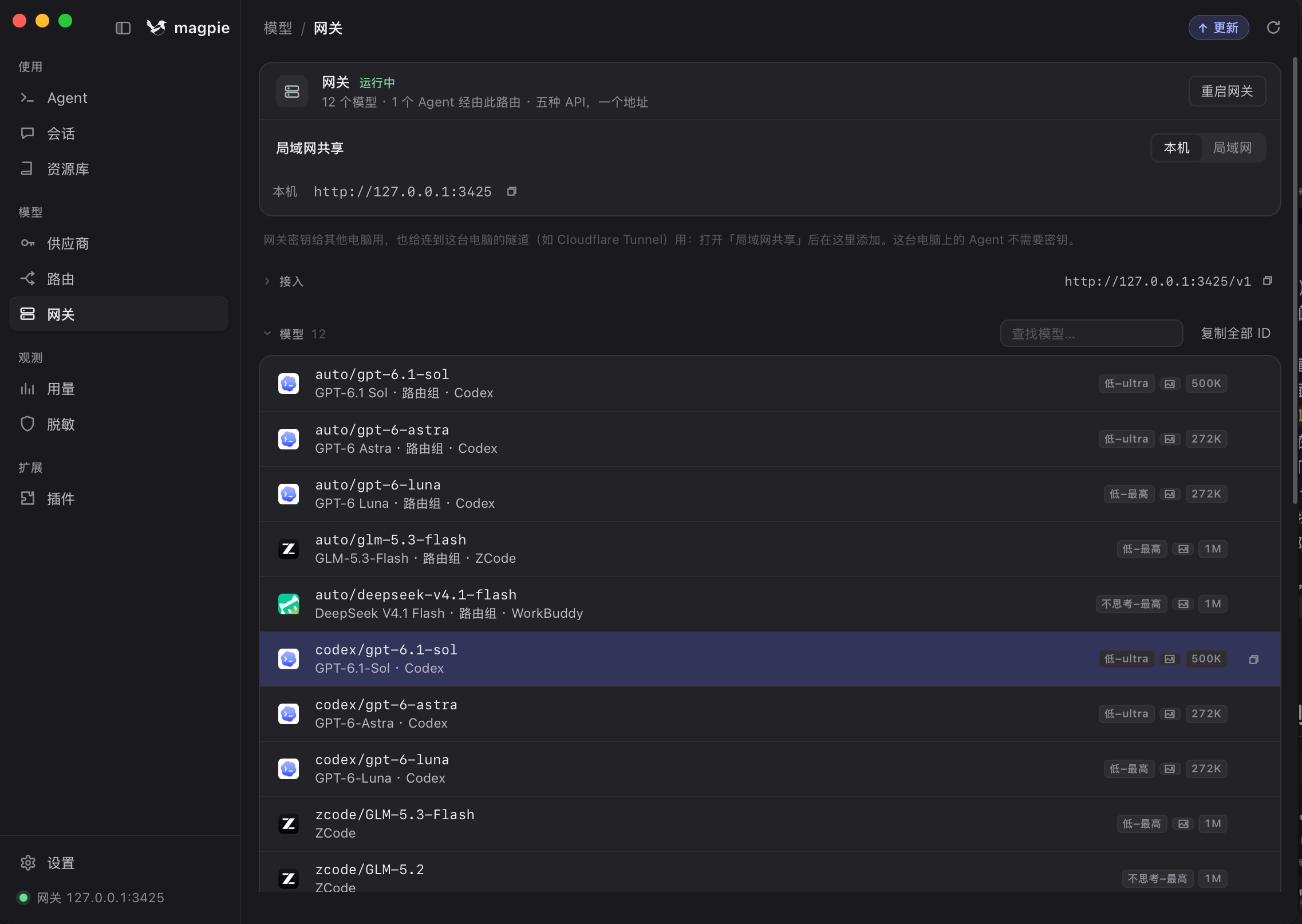
设置完成后,可以在「网关」处查看已经导入的模型列表:点左侧菜单的「网关」,顶部会显示「网关运行中 · N 个模型 · …五种 API,一个地址」,接入地址为
http://127.0.0.1:3425/v1;下方的「模型」区域会列出所有已导入的模型(以供应商/模型名的形式,如codex/gpt-6.1-sol、auto/deepseek-v4.1-flash等),可以按名称搜索,也可以点「复制全部 ID」一次性取走所有模型 ID,确认你要用的模型都已经出现在这里。
四、如何把它导入到自己的 Pink 里
-
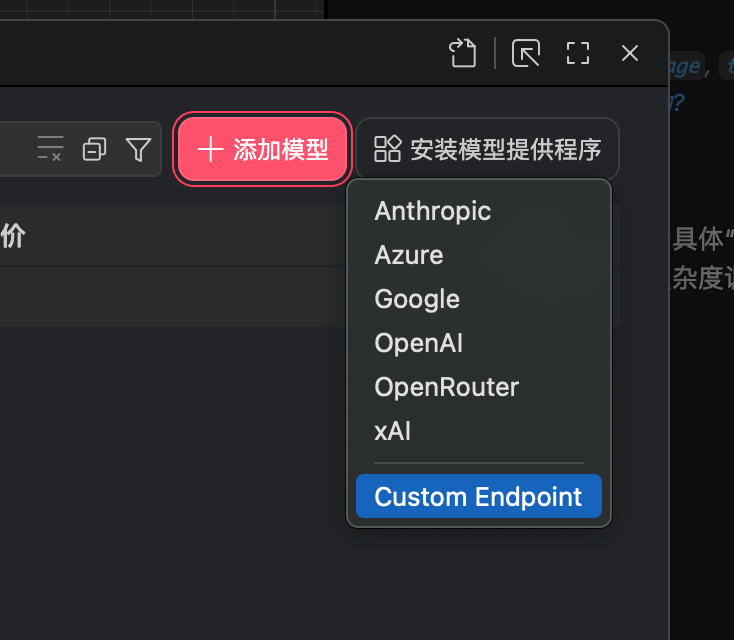
在 Pink 的模型管理页点「添加模型」,在「安装模型提供程序」下拉里选择最下方的「Custom Endpoint」(自定义端点)。
-
在弹出的配置里填写:
-
名称(Name):
magpie -
API Key:
magpie(网关只监听本机回环127.0.0.1,随便填个值即可,不会真的校验密钥) -
API 类型(API Type):
chat-completions
保存后,Pink 就会为你创建一个自定义供应商条目。
-
名称(Name):
-
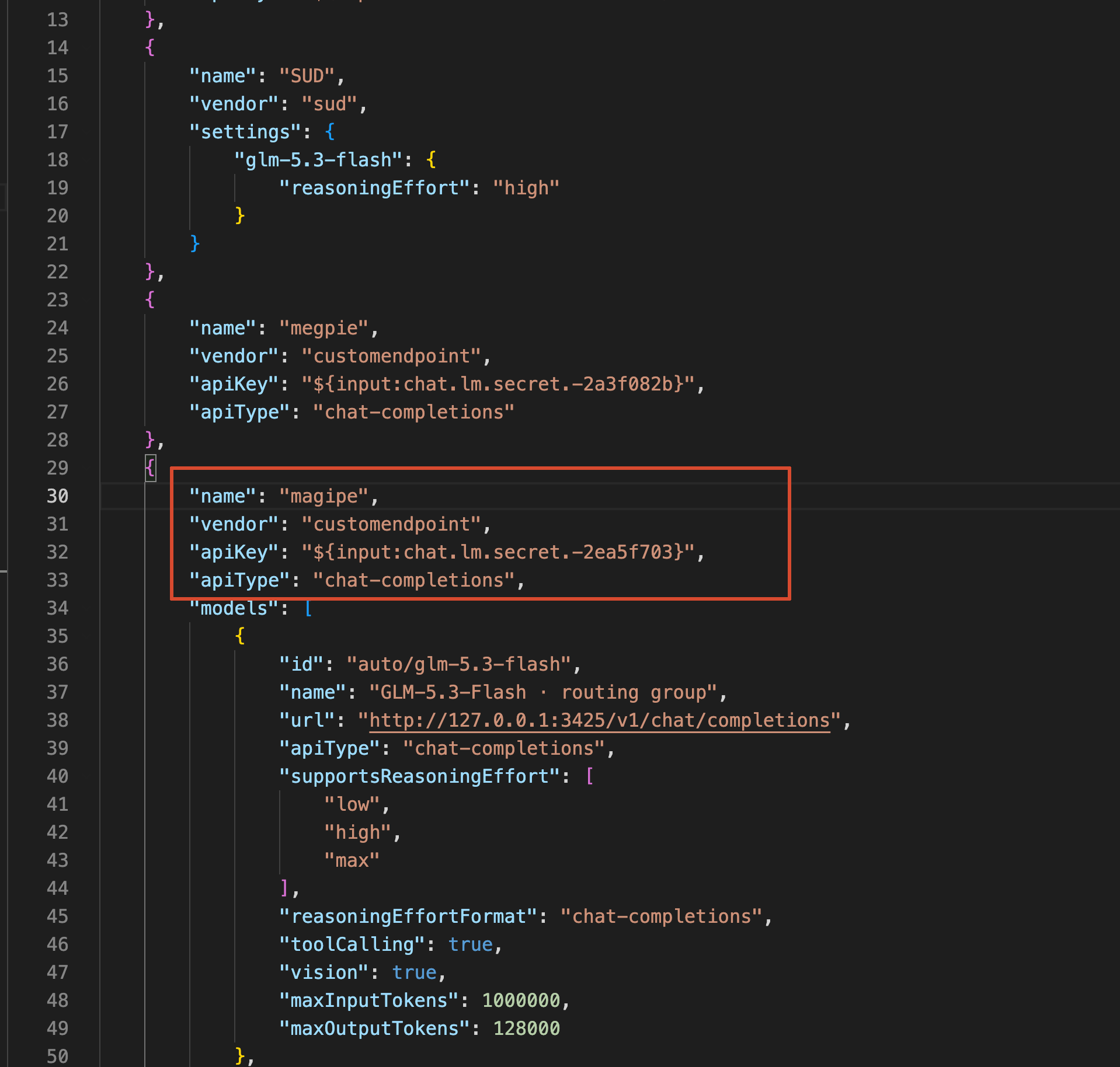
保存后 Pink 会打开对应的 JSON 配置文件(即
chatLanguageModels.json),里面能看到刚新建的magpie条目(vendor为customendpoint)。此时它的models还是空的、需要补全。 -
把帖子最后的附件
读取magpie模型到pink的配置表里.md丢给你的 AI 助手,让它按里面的规则,直接从 magpie 网关读取模型列表、自动找到这个 JSON 文件,并把模型写进magpie条目的models里(补全字段映射、上下文大小、思考档位等;写入前会先备份)。
-
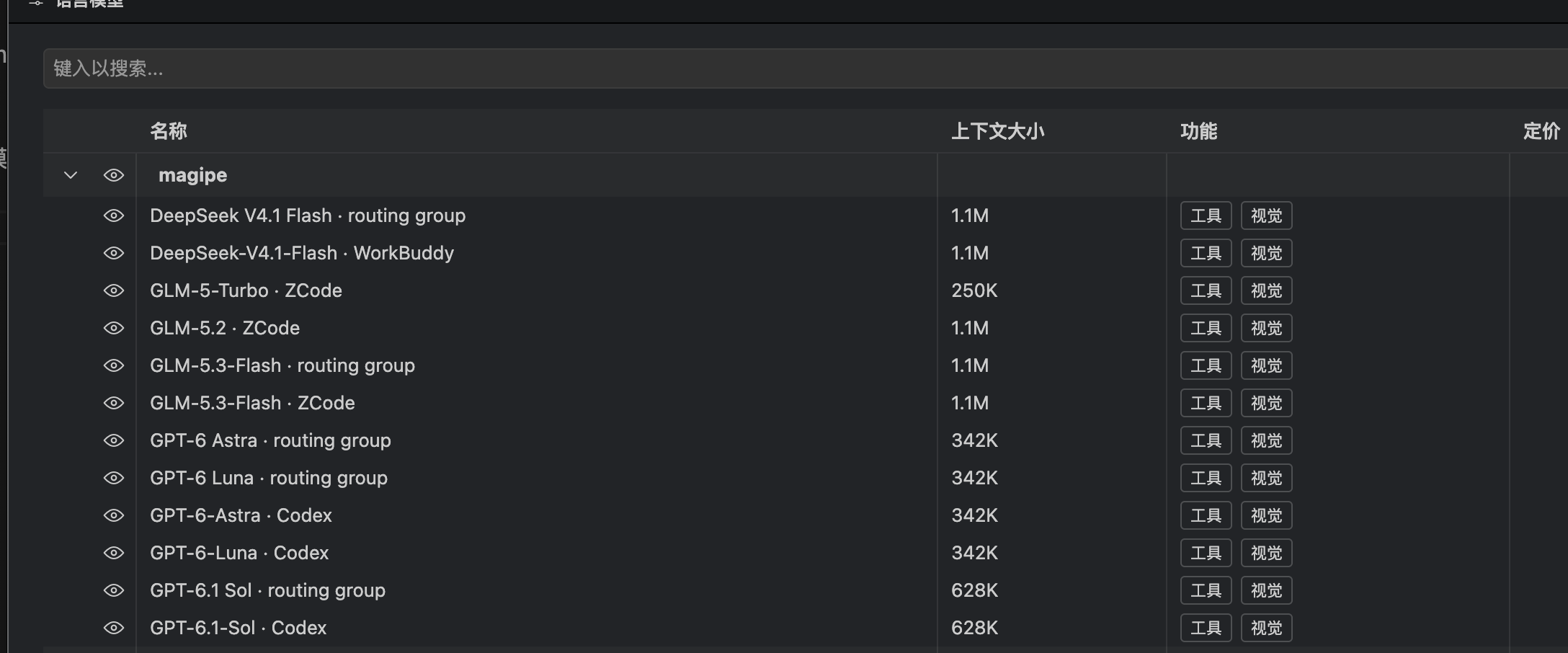
齐活:回到 Pink 的模型列表,就能看到
magpie下面挂满了从网关同步过来的模型(DeepSeek V4.1 Flash、GLM-5.x、GPT-6.1 / GPT-6 Astra / Luna 等),每个都带上下文大小和「工具(工具调用)」「视觉」等能力标记。选一个即可开始使用你白嫖来的额度。
进一步的改进
本文只是抛砖引玉——毕竟整套流程手动操作下来还是有点繁琐。接下来有两条路子可以让它更省心:
-
给 magpie 提个 PR,加上「一键导入 Pink」的能力。 目前 magpie 已经支持对市面上数十种主流 Agent 一键导入配置了(比如 DSH,甚至 Cindy),再多支持一个 Pink 并不难。
-
给 Pink 做一个插件:点一下就能读取网关的模型列表、直接导入 JSON。
AI 时代,这种东西分分钟就能做出来,只是我比较懒,就没动手了。
重要的事情说三遍
反代 WorkBuddy、Qoder、Trae 等软件有封号风险!
反代 WorkBuddy、Qoder、Trae 等软件有封号风险!
反代 WorkBuddy、Qoder、Trae 等软件有封号风险!
到时候号被封了,可别来找我哦~
关闭 Pink 内置的生图、生音频功能
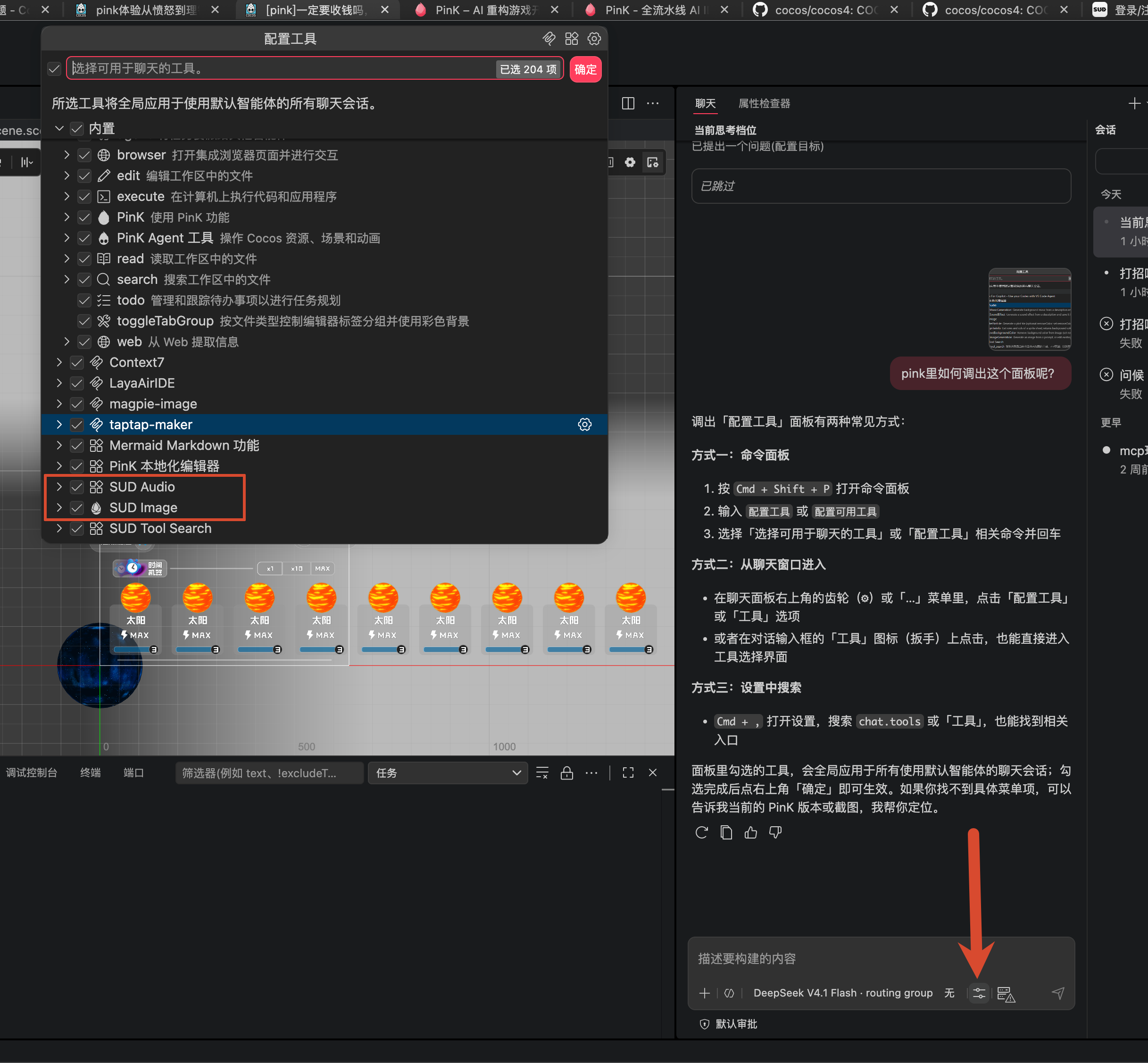
我们目前接入的只是文本大模型——它们能帮你写代码,但真正到「生图」「生音频」这类活儿,这些模型是胜任不了的,请求会自动转去调用 Pink 内置的 SUD Image / SUD Audio 工具。而这些内置工具是要消耗余额的,你 Pink 里没有余额,调用自然就直接失败了。
所以我们先把这两个内置工具关掉:打开前面说的「配置工具」面板,把 SUD Audio 和 SUD Image 两项取消勾选,点「确定」即可(如下图所示)。
接入自己的生图、生音频工具
关掉内置工具后,如果你还想在 Pink 里生图、生音频,可以改接自己的工具:
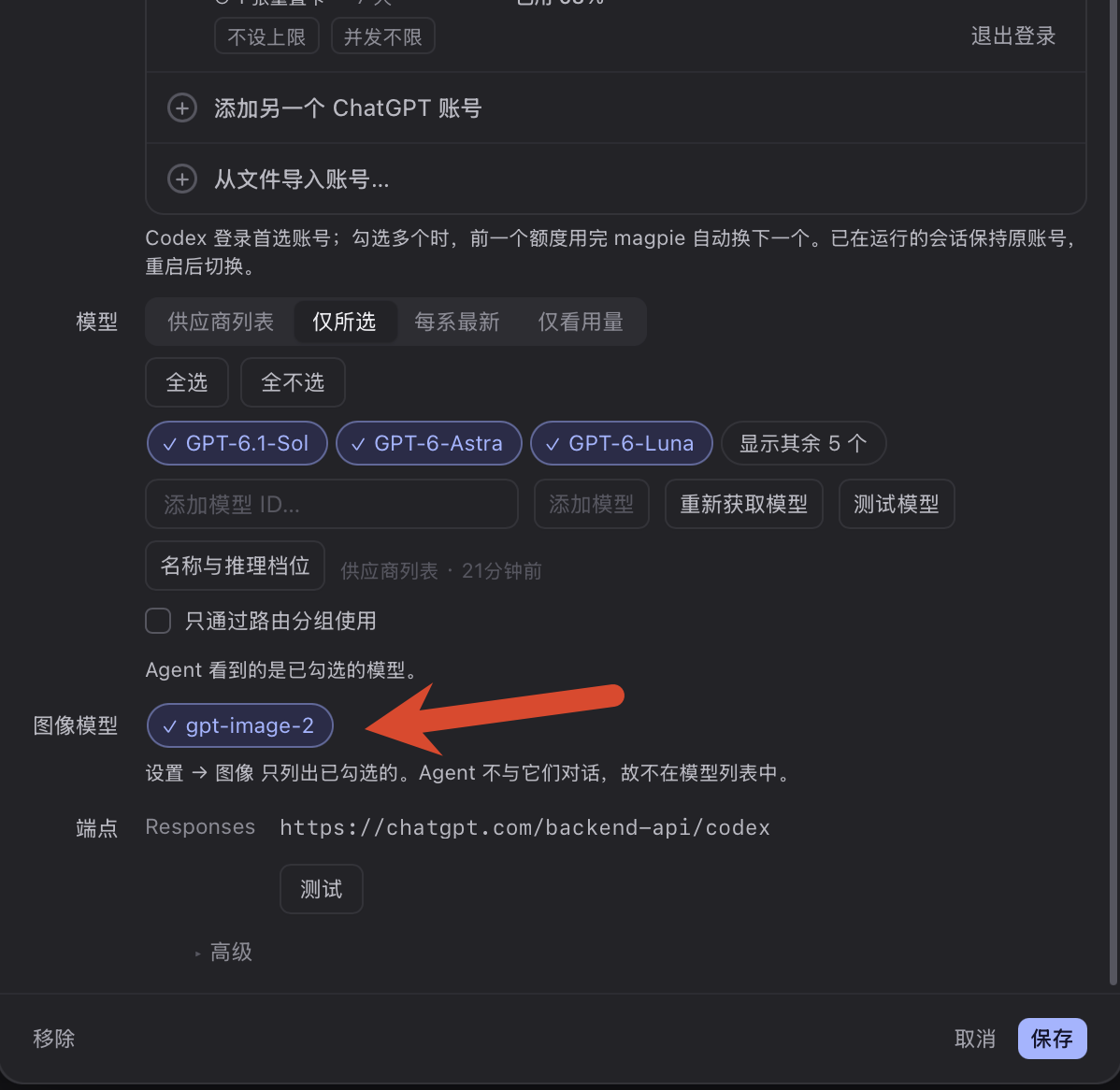
生图:如果你有 Codex 订阅,magpie 可以直接把 gpt-image-2 包装成一个 MCP 工具给你用。在 magpie 的 Codex 供应商设置里,把「图像模型」选成 gpt-image-2 并保存(见下图),再到 Pink 的「配置工具」里启用 magpie-image 工具即可。具体步骤问问 AI,它会带你弄好。如果你用中转站之类的生图,自己包装个mcp也可以,直接让AI帮你干。
生音频:笔者最近一直在用 Seed Audio 1.0。弄一个 API Key 保存到本机,再同样做成一个 MCP,给 Codex、Pink 一起用,体验非常丝滑。
读取magpie模型到pink的配置表里.zip (5.0 KB)
 我测试过,每个wb账号每天用ds flash 大概可以使用1亿token然后会限量。你自己2个手机号老婆2个手机号。一天可以爽瞪4亿token。大概会消耗800积分。每天签到得400积分。也就是说。如果你每天平均2亿token是完全不用花钱的。

