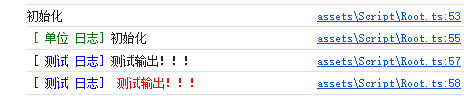
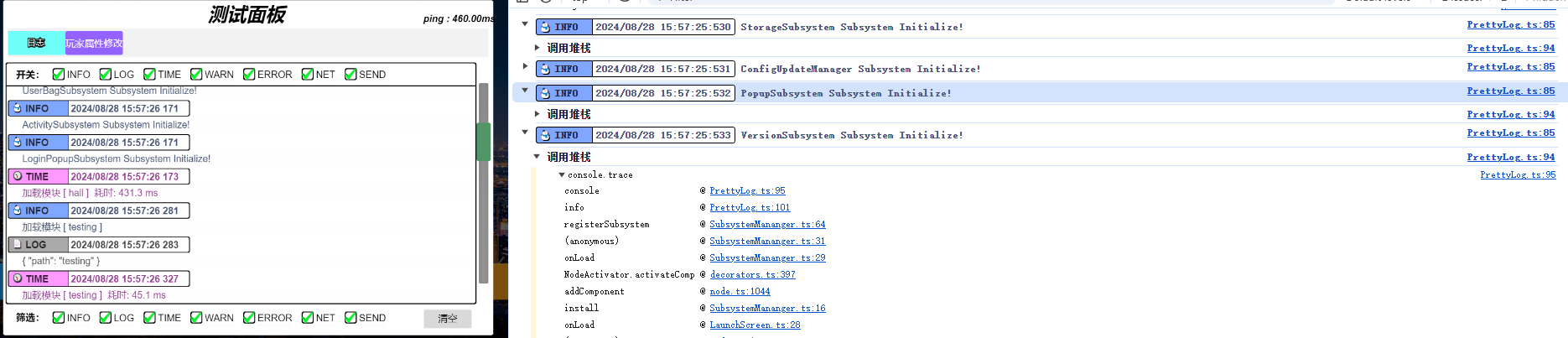
接上篇:小白也能写框架之【一、新建框架工程】
一、在assets目录下新建一个Core的目录,然后继续新建Scripts/Managers/LogMgr.ts
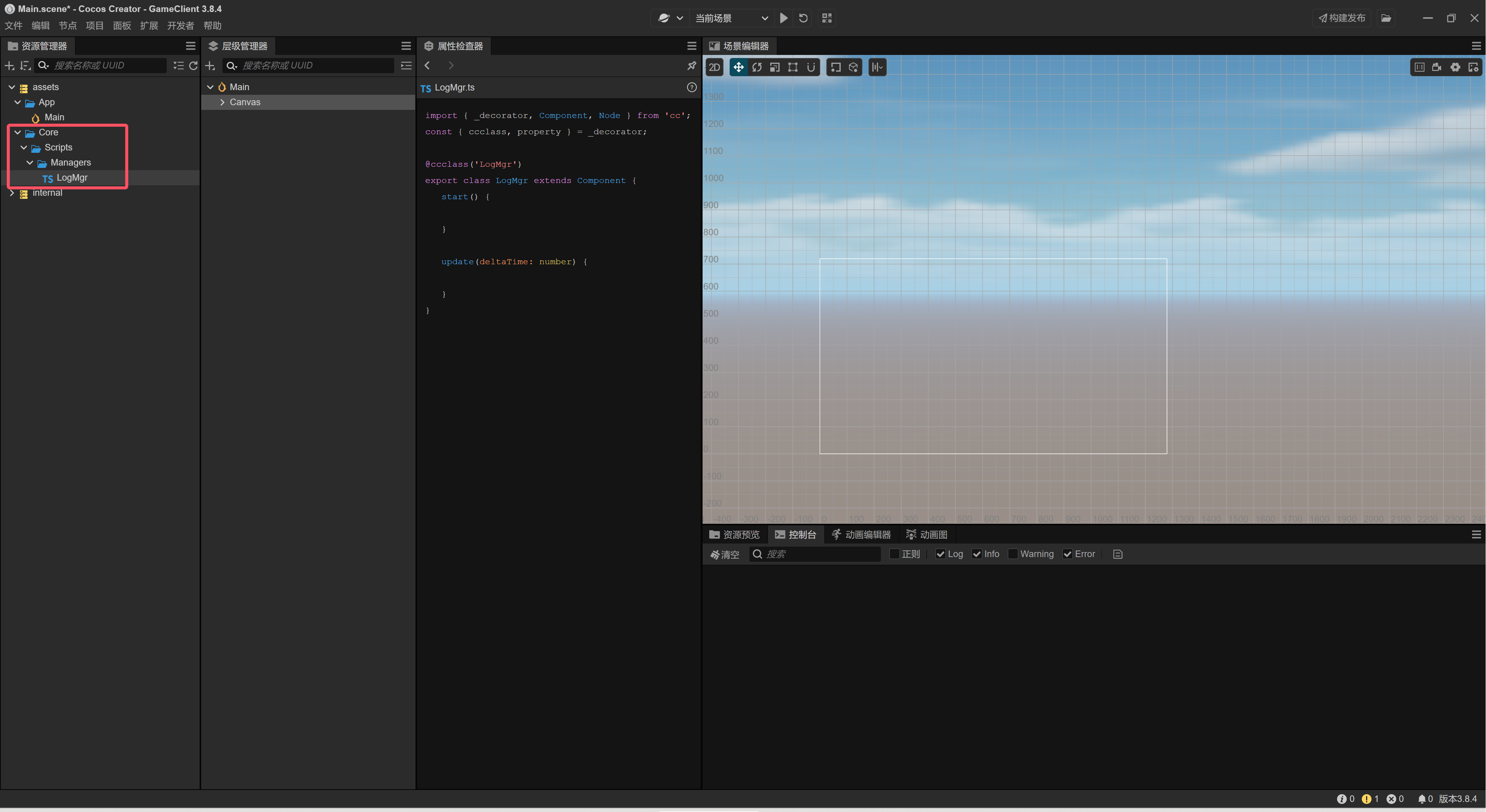
二、代码内容:
/**

 * 日志管理类,用于统一日志输出格式

 */

export class LogMgr {

    /**

     * 用于输出调试信息

     */

    static get debug() {

        return window.console.log.bind(window.console, '%c【调试】', 'color: white; background-color: #007BFF; font-weight: bold; font-size: 14px;');

    }

    /**

     * 用于输出一般信息

     */

    static get info() {

        return window.console.log.bind(window.console, '%c【信息】', 'color: white; background-color: #28A745; font-weight: bold; font-size: 14px;');

    }

    /**

     * 用于输出警告信息

     */

    static get warn() {

        return window.console.log.bind(window.console, '%c【警告】', 'color: black; background-color: #FFC107; font-weight: bold; font-size: 14px;');

    }

    /**

     * 用于输出错误信息

     */

    static get err() {

        return window.console.log.bind(window.console, '%c【错误】', 'color: white; background-color: #DC3545; font-weight: bold; font-size: 14px;');

    }

}
三、代码解释
这段代码实现了一个简单的日志管理系统,使用 TypeScript 编写。以下是对其主要功能和结构的简要介绍:
- LogType 枚举 :定义了四种日志类型,分别是 Debug、Info、Warn 和 Err。每种类型都有一个对应的数值。
- LogMgr 类 :这是日志管理器类,负责管理和输出不同类型的日志。它具有以下特点:
-
单例模式 :通过私有构造函数和静态实例
instance实现,确保整个应用程序中只有一个LogMgr实例。 -
日志开关 :通过
isEnabled属性控制日志输出的启用或禁用。 -
日志配置 :
logConfig属性定义了每种日志类型对应的颜色和前缀文本,用于在控制台中输出时的样式和标识。 -
日志输出方法 :提供了
debug、info、warn和err方法,用于输出不同类型的日志信息。这些方法内部调用了logMessage方法,该方法根据日志类型应用相应的样式和前缀。
-
logMgr 导出 :通过导出
logMgr实例,其他模块可以直接使用这个单例来记录日志。
这个日志管理器的设计使得日志输出更加结构化和美观,便于在开发和调试过程中快速识别和分类日志信息。
四、全局映射
1、新建assets\Core\Scripts\Core.ts,内容为:
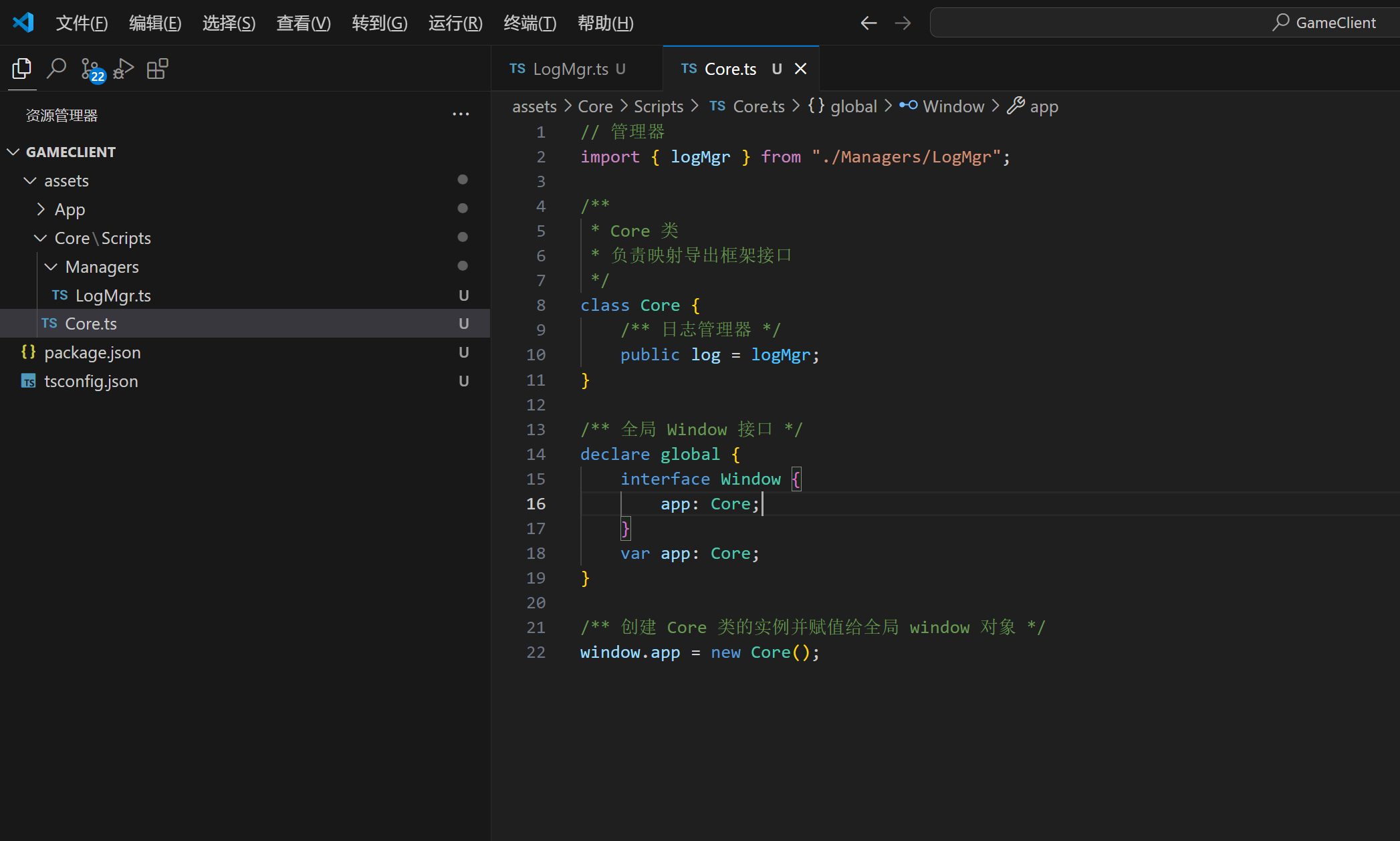
// 管理器

import { logMgr } from "./Managers/LogMgr";

/**

 * Core 类

 * 负责映射导出框架接口

 */

class Core {

    /** 日志管理器 */

    public log = logMgr;

}

/** 全局 Window 接口 */

declare global {

    interface Window {

        app: Core;

    }

    var app: Core;

}

/** 创建 Core 类的实例并赋值给全局 window 对象 */

window.app = new Core();
五、使用测试
1、在App目录下新建一个Main.ts然后拖入绑定到场景中的画布节点下,如图:

2、测试代码内容为:
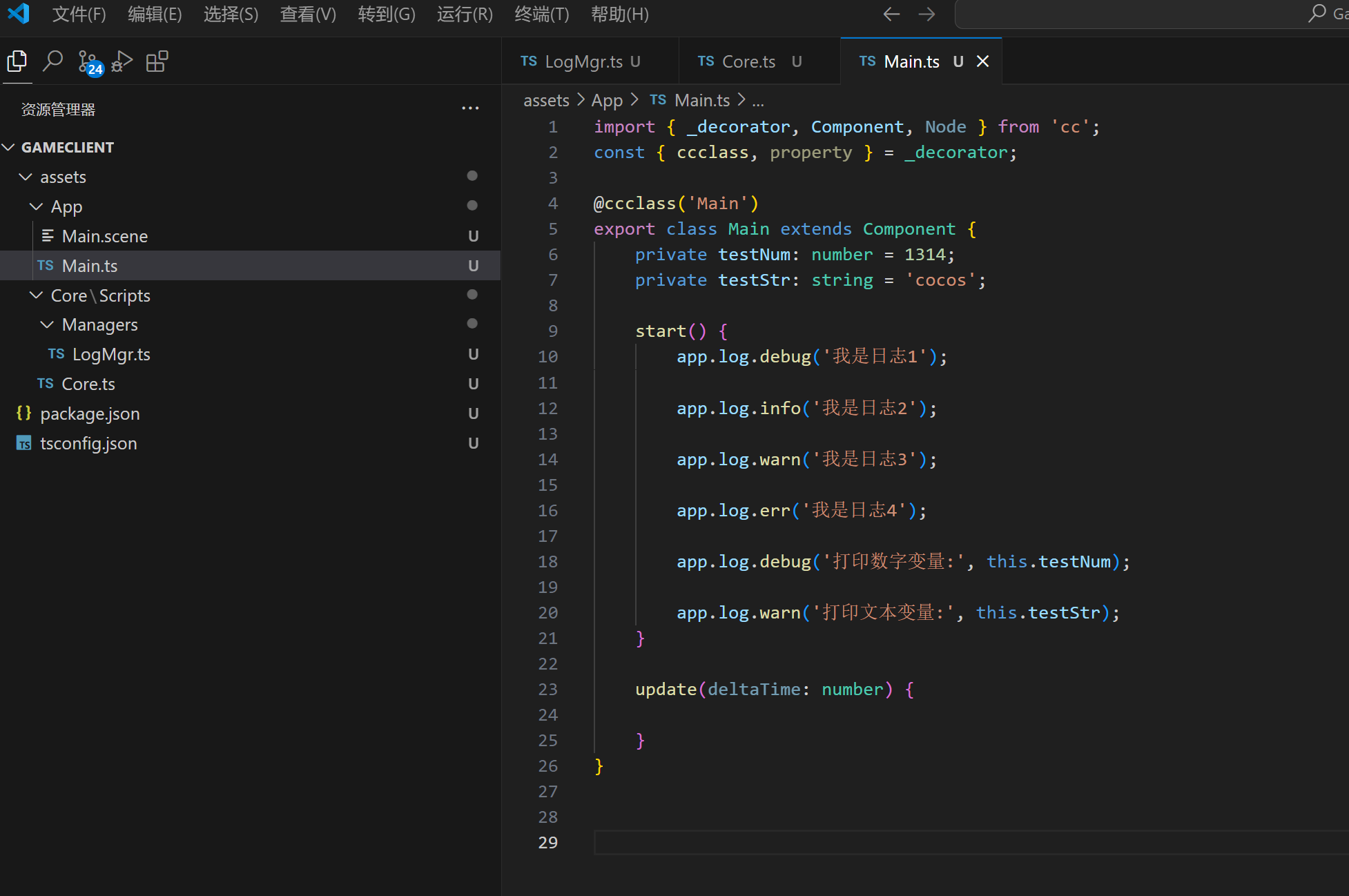
import { _decorator, Component, Node } from 'cc';

const { ccclass, property } = _decorator;

@ccclass('Main')

export class Main extends Component {

    private testNum: number = 1314;

    private testStr: string = 'cocos';

    start() {

        app.log.debug('我是日志1');

        app.log.info('我是日志2');

        app.log.warn('我是日志3');

        app.log.err('我是日志4');

        app.log.debug('打印数字变量:', this.testNum);


        app.log.warn('打印文本变量:', this.testStr);

    }

    update(deltaTime: number) {


    }

}
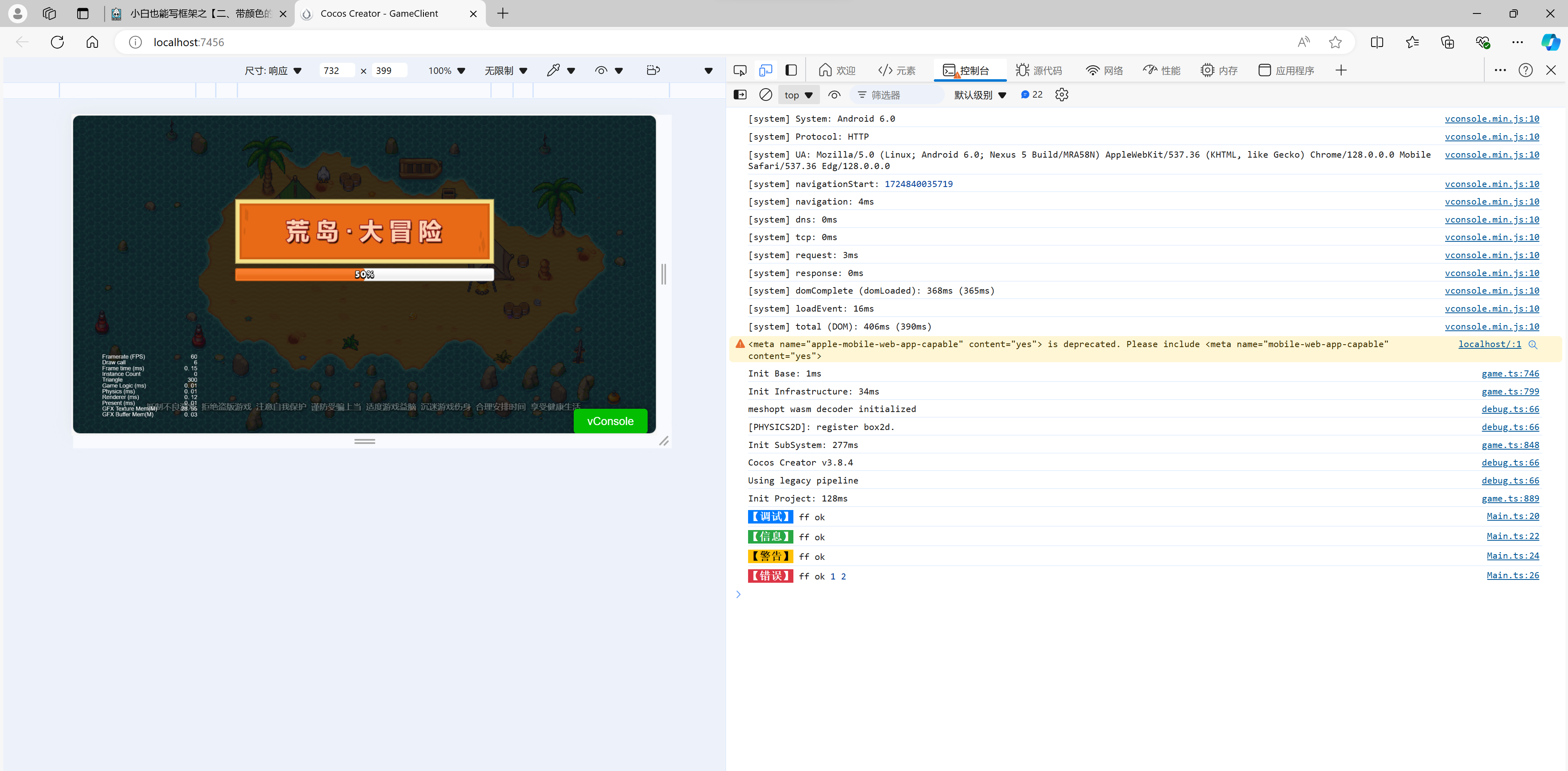
六、测试效果:
下期预告:小白也能写框架之【三、分包管理器】
 请回帖
请回帖