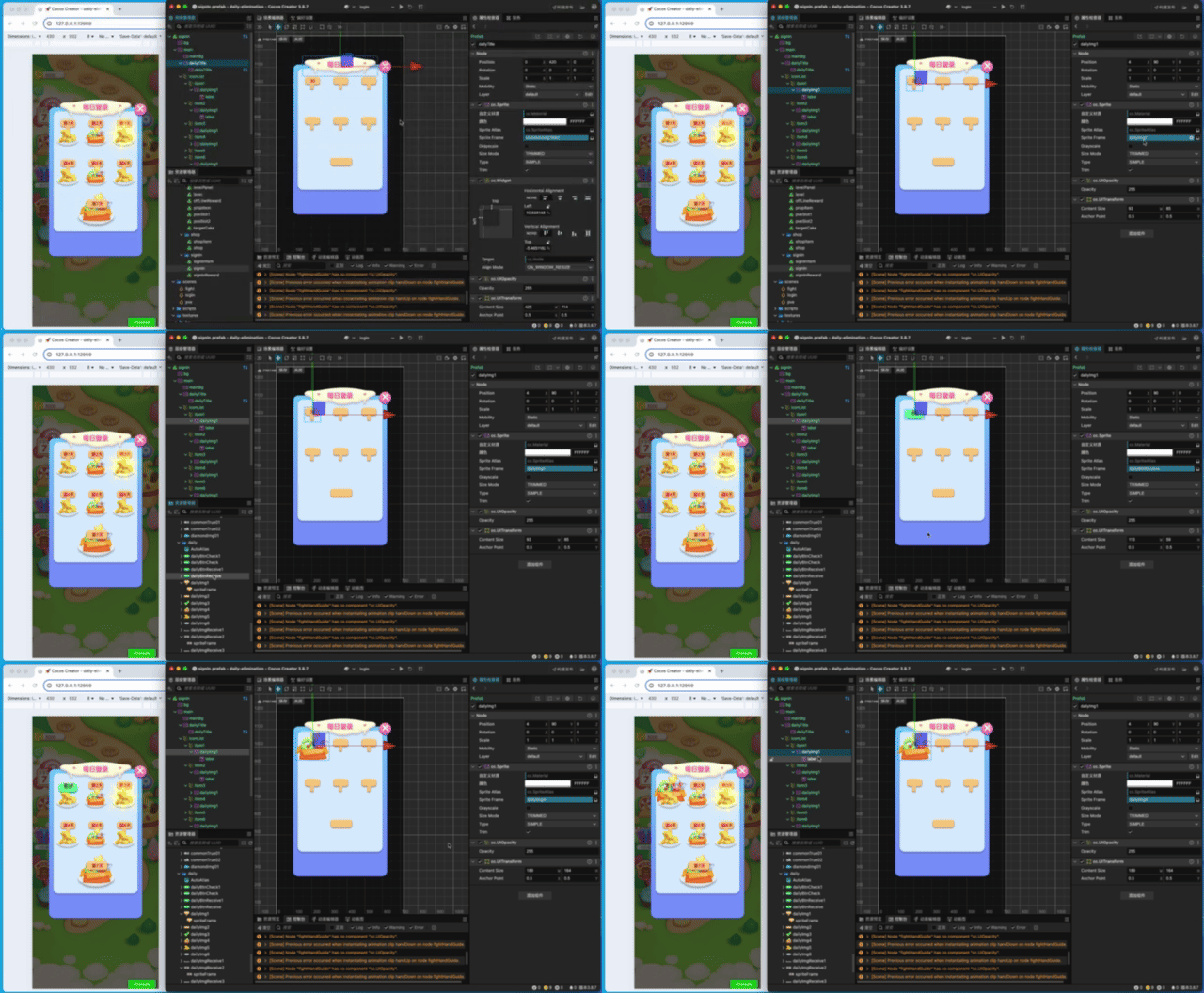
在 Cocos 本地开发中,浏览器预览是常用的调试方式,但修改资源后需刷新浏览器才能查看效果 —— 这不仅会中断当前游戏运行上下文(如角色位置、关卡进度、UI 交互状态),还会因页面重新加载浪费 10~30 秒等待时间,严重影响开发效率。
为此,本工具专门针对 浏览器预览场景 优化了 资源热重载功能 :无需刷新浏览器,修改资源后 1s 内即可在运行中的浏览器预览窗口实时看到更新效果,且完全保留当前游戏运行状态,尤其适合图片、预制体、动画剪辑等资源的快速调试。以下是功能的完整使用指南:
一、热重载核心价值
- 零刷新保状态 :修改资源后无需刷新浏览器更新资源,角色位置、技能冷却、UI 弹窗等运行状态完全保留,避免重复操作调试流程
- 极速响应提效 :相比浏览器刷新(平均 10 秒),热重载响应时间仅 1s,单资源调试效率提升 10 倍以上
-
资源兼容性 :适配浏览器预览场景下的主流 Cocos 资源类型,包括:
- 图像资源(PNG/JPG/WEBP,含纹理压缩、九宫格参数修改)
- 预制体(Prefab,支持节点层级、组件属性、引用资源调整)
- 动画资源(Animation Clip,关键帧时间、曲线类型、帧动画图片修改)
- UI 资源(SpriteFrame 替换、Label 字体 / 颜色 / 内容修改、Widget 布局调整)
二、热重载启用步骤
-
前置环境
cocos creator编辑器版本(目前已适配2.4.x、3.6.x、3.7.x、3.8.x,其他版本无效本贴留言)
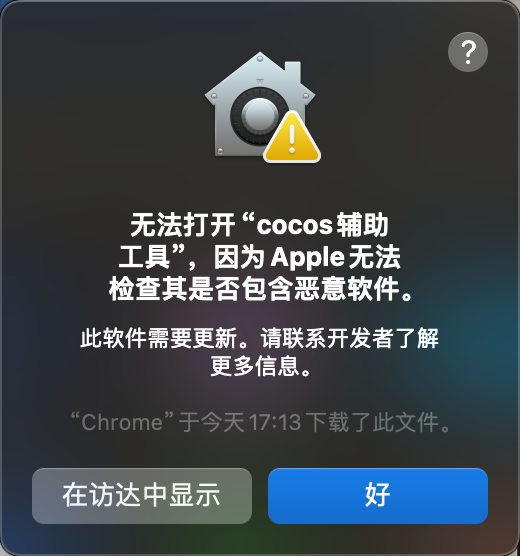
工具下载(cocos辅助工具 v0.0.3)下载地址 -
关键配置
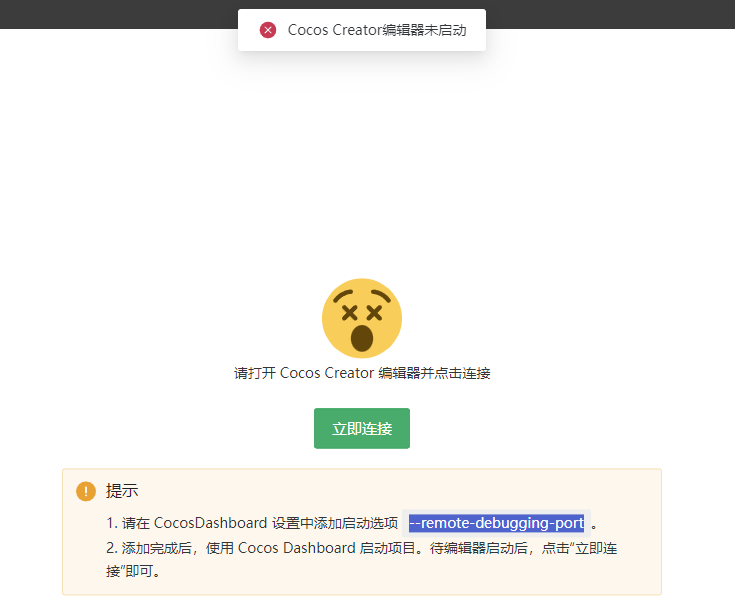
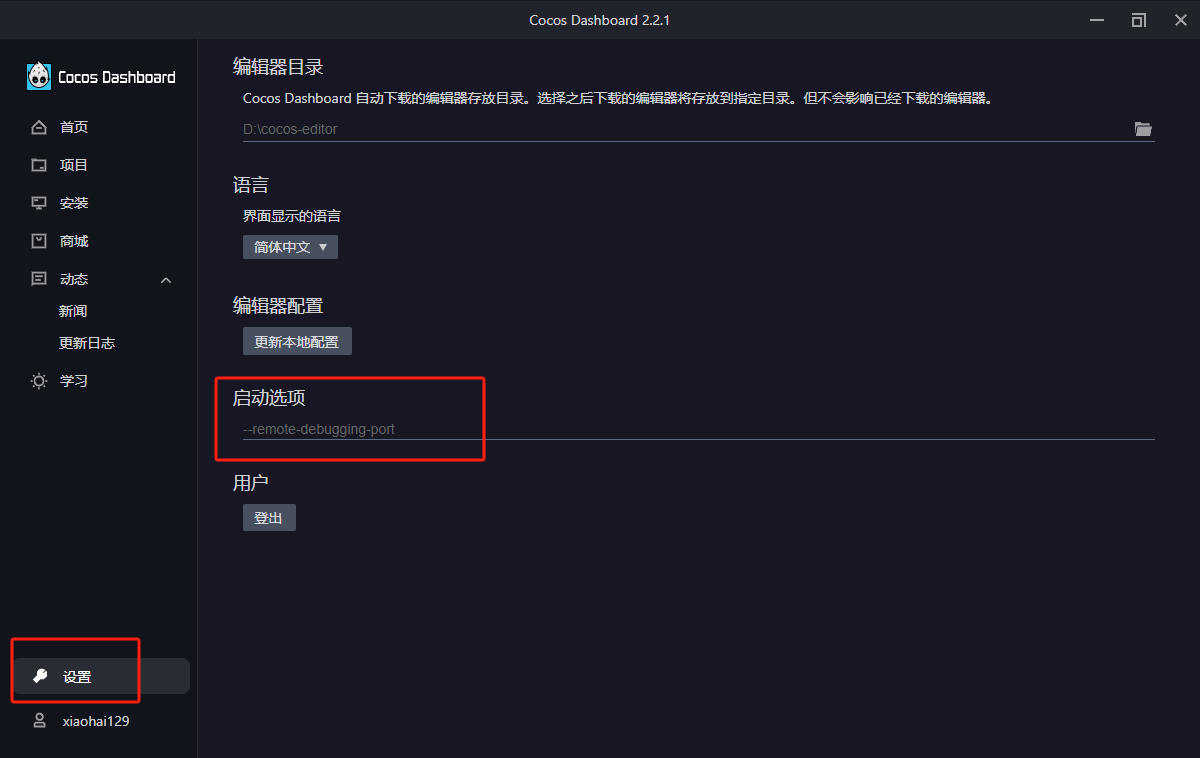
工具需通过特定端口与 Cocos 编辑器通信,因此需先在 Cocos Dashboard 中添加启动选项,步骤如下:- 打开 Cocos Dashboard,进入「设置」页面
- 在启动选项中添加
--remote-debugging-port(无需额外赋值,仅添加该参数即可) - 配置完成后,再打开需要调试的 Cocos 项目( 务必先配置再启动项目 ,否则工具无法连接)
-
启动服务
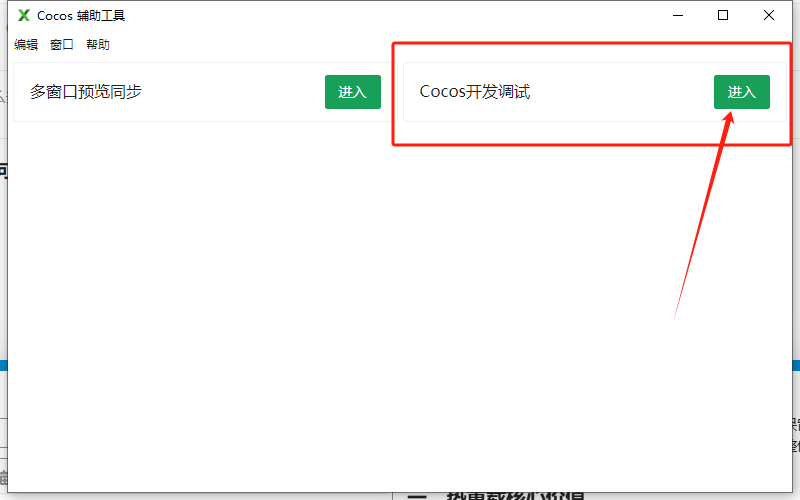
打开「Cocos 辅助工具」,进入「Cocos 开发调试」页面
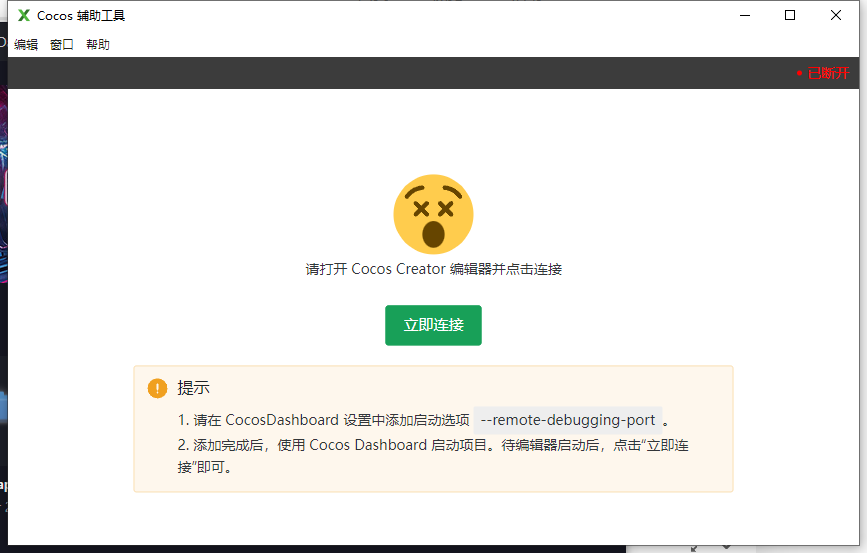
右上角显示已断开说明cocos编辑器连接失败,热重载还没有正常启动
Cocos Dashboard 中打开需要调试的项目正常启动即可
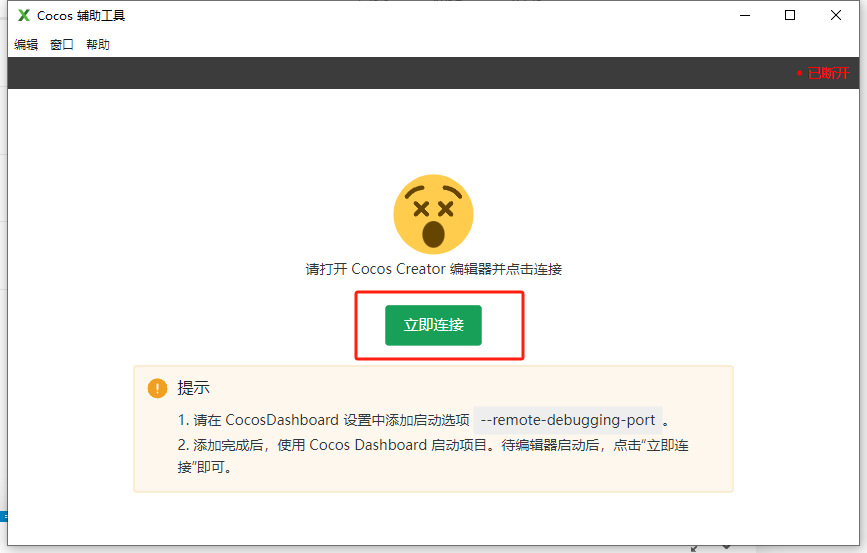
待Cocos编辑器启动完成后,点击「立即连接」按钮
连接成功后,工具会自动启动预览服务,并弹出「立即打开」按钮, 点击「立即打开」,进入游戏预览页面( 注意 :仅通过工具打开的预览页面支持热重载,直接从 Cocos 编辑器打开的页面无此功能)
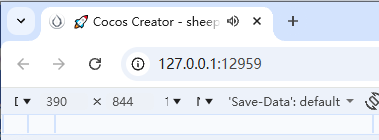
可通过页面标题栏的 “小火箭” 标识,确认当前页面为热重载生效状态
至此,资源热重载功能已成功启动,可开始调试咯!
三、功能反馈与更新计划
目前浏览器场景热重载功能已支持 80% 以上的 Cocos 常用资源类型,后续将重点推进以下优化:
- 新增 代码热重载功能 :支持脚本(TS/JS)修改,实时生效,无需重启预览;
- 优化资源管理:在「Cocos 开发调试」页面新增资源多条件检索功能(例如预制体可按名称、组件属性值精准筛选),提升资源定位效率。
若在使用过程中遇到问题(如特定浏览器兼容性异常、某类资源无法热重载),欢迎在本帖留言反馈。我会在后续版本中优先修复高频问题,持续优化功能体验!